
Googleビジネスプロフィールとは?①~基礎知識と登録手順を解説
今回は、実店舗ビジネスや地域密着型のサービス業種などにも効果的な「Googleビジネスプロフィール」について、その登録から活用までを初めての方にもわかりやすく解説します。
集客が伸びる設定、口コミ対応、写真・投稿、最新情報の発信、ホームページ連携の誘導の流れなど、Googleビジネスプロフィールで今すぐ活用できる知識をご紹介します。
ぜひ参考になさってください。
目次
1.Googleビジネスプロフィール(旧Googleマイビジネス)の基礎知識と重要性
Googleビジネスプロフィールは、店舗や会社の基本情報をGoogle検索とGoogleマップに表示できる無料ツールです。
住所や営業時間、電話、口コミなどを一元管理でき、来店や問い合わせにつながる導線を整えます。
まずは正確で見やすい情報を公開することが集客の第一歩です。
詳しくはGoogle 公式ヘルプをご確認ください。
1-1.Googleビジネスプロフィールはどこに表示される?表示面のイメージ
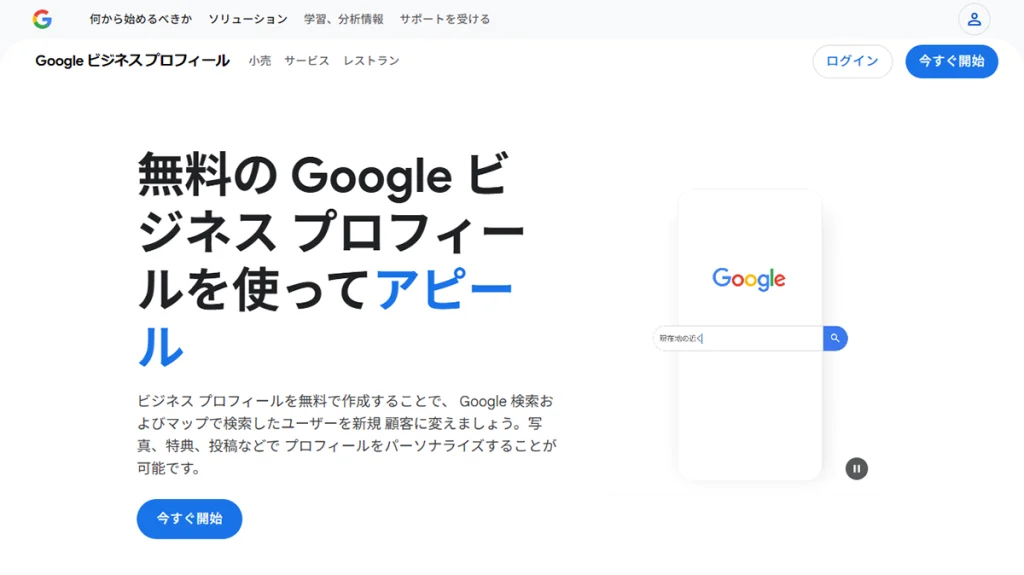
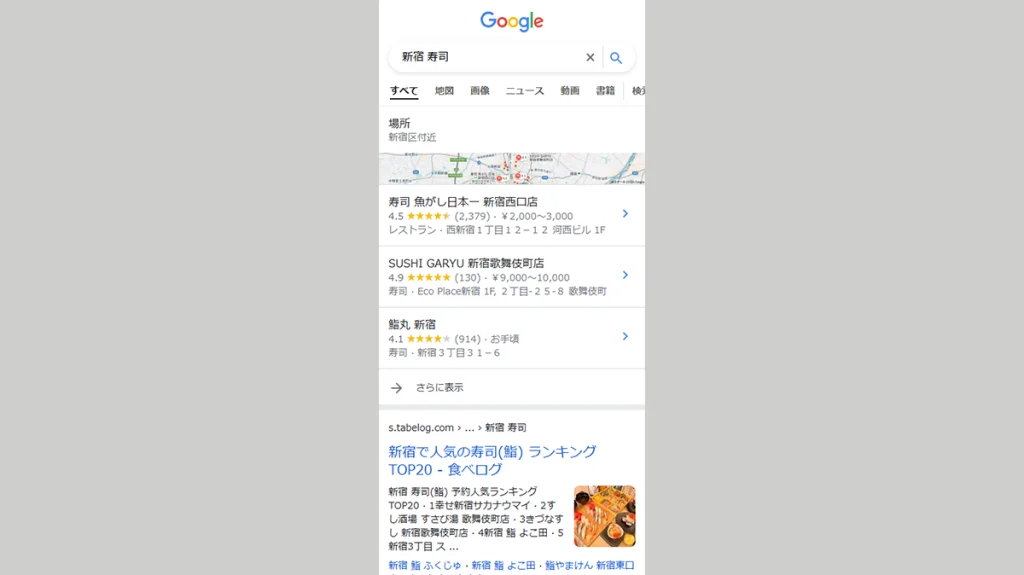
プロフィール情報は、検索結果の右側や上位に出る「ローカルパック」、そしてGoogleマップ上に表示されます。
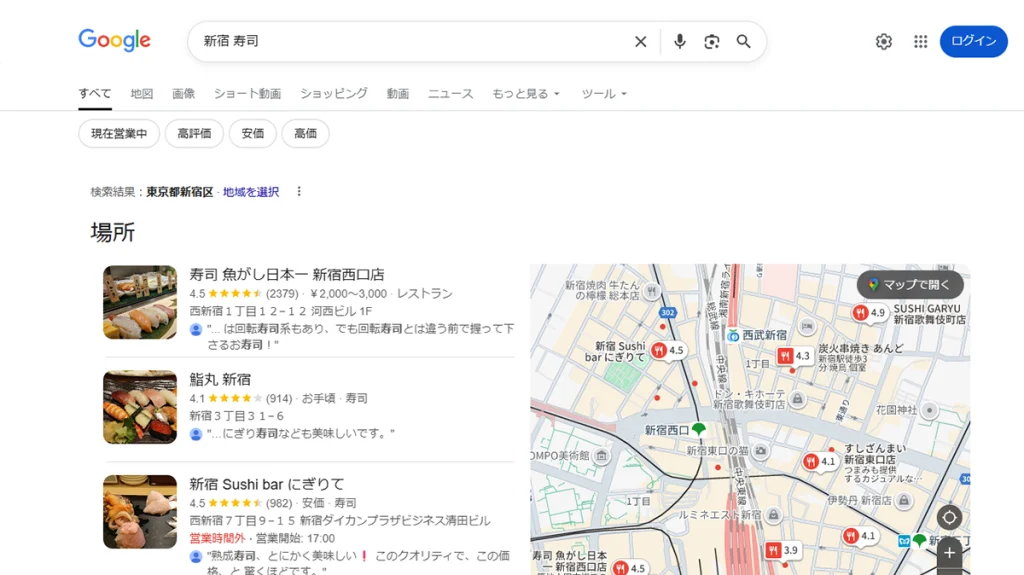
スマートフォンでも同様に見やすく表示され、電話や経路案内、ホームページへの遷移がワンタップで可能です。
| 表示面 | 主な要素 | 主な使われ方 |
|---|---|---|
| 検索結果(ローカルパック) | 店名、評価、営業時間、距離 | 比較検討、即時の電話・経路検索 |
| 検索結果(ナレッジパネル) | 写真、口コミ、質問、混雑状況 | 詳細確認、安心感の付与 |
| Googleマップ | 位置、カテゴリ、投稿、メニュー | 周辺検索、来店計画、経路案内 |
1-2.Googleビジネスプロフィールで何ができる?主要機能と基本メリット
Googleビジネスプロフィールでは、
- 営業時間や臨時休業の発信
- 電話ボタン
- ウェブサイト(ホームページ)への誘導
- 写真・動画の掲載
- 投稿機能
- 商品・メニュー登録
- 口コミの確認と返信など
が可能です。
最新情報を保つほど、検索からの信頼と行動率が高まりますので、定期的な見直しをおすすめします。
①代表的な表示要素と期待できる効果
| 要素 | 概要 | 期待できる効果 |
|---|---|---|
| 基本情報 | 名称・住所・電話・営業時間 | 迷わず来店・問い合わせに直結 |
| 写真・動画 | 外観・内観・商品・スタッフ | 安心感と来店意欲の向上 |
| 投稿 | セール、新商品、お知らせ | 最新情報の訴求と再訪促進 |
| 口コミ | 評価・コメント・返信 | 信頼形成と改善点の把握 |
| リンク | ホームページ・予約・メニュー | 離脱を防ぎ行動につなげる |
1-3.Googleビジネスプロフィールはなぜ重要?検索行動と集客への影響
Google検索において、サービスを利用したいと考える多くの人は地名や業種でGoogle検索をし、利用したいと思うサービスを選びます。
ビジネスプロフィールが充実し口コミに丁寧に返信しているお店は、閲覧者から比較の段階で信頼感や安心感が好印象であり、利用検討において優先されやすくなるものと考えられます。
正確な情報と写真、好意的な口コミがそろうほど、来店率と電話率は向上するでしょう。
①ローカル検索の基本要因
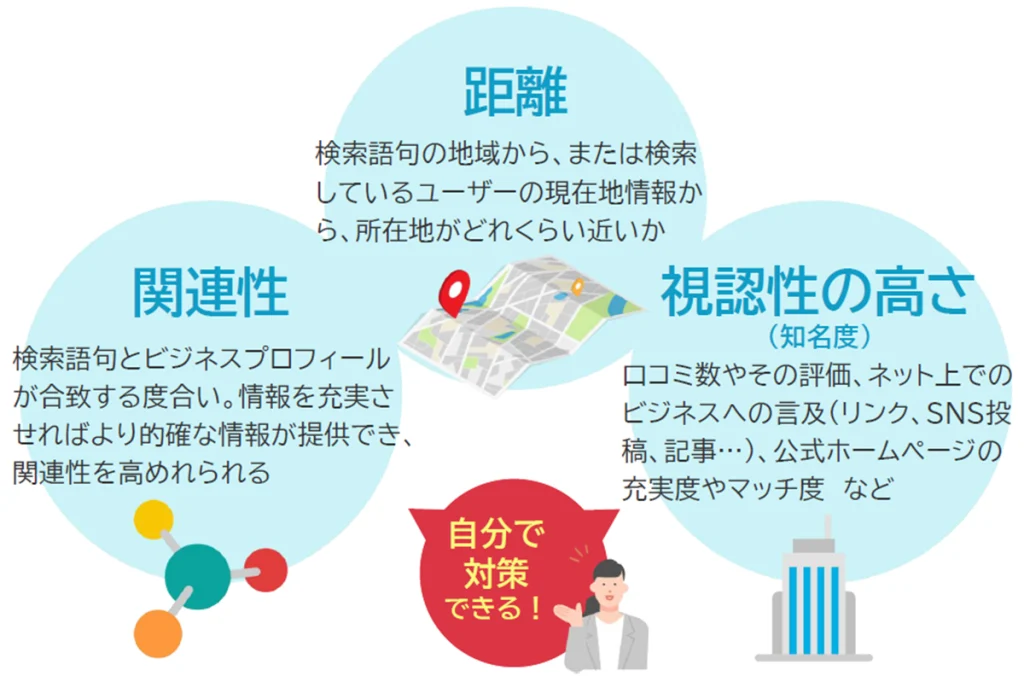
Googleはローカル検索の評価要因として「関連性」「距離」「視認性(有名度や情報量)」を公表しています。
これは公式にも説明されています(ローカル検索のランキングを改善する)。
お客様が探す言葉に合う情報を十分に載せることが重要です。
2.なぜ今、Googleビジネスプロフィールが集客に欠かせないのか

来店や問い合わせの入り口は、まず「地名+業種」を検索する瞬間です。
Googleビジネスプロフィールは地図と検索結果に同時表示され、営業時間や電話、口コミまで1画面で伝えられます。
検索の第一印象を押さえることが、そのまま来店率の差になります。
ここでは、Googleビジネスプロフィールが集客に与える影響を解説していきます。
Googleビジネスプロフィールの基本機能や掲載内容はGoogle公式ヘルプで案内されていますので、より詳しく知りたい方はチェックしてみてください。
2-1.ローカル検索での露出最大化
ローカルSEO(地域の検索で上位表示を狙う工夫)の土台がプロフィールです。
情報の正確さ・関連性・距離は表示に影響します。
名称、カテゴリ、住所、営業時間、写真を整えるほど選ばれやすくなります。
詳しくはGoogleビジネスプロフィールヘルプの「ローカルでの掲載順位を改善する」を確認しましょう。
2-2.スマホと「近くの○○」需要への即応
外出先での検索は即時性が重要です。
Googleマップ上の表示、経路案内、電話ボタンがワンタップでつながり、比較検討の途中離脱を防ぎます。
Googleビジネスプロフィールはユーザーが探している”今ここで買える・頼める”に、最短距離で答えられるのが強みです。
2-3.ゼロクリック検索への対応
ゼロクリック検索(検索結果画面だけで用が足りてしまいどこにも遷移しない検索行動)でも、Googleビジネスプロフィールが表示されることで写真・口コミ・商品・メニュー・特典を出して閲覧者が選択する材料にしてもらうことができます。
検索結果で用が足りるからこそ、情報の鮮度と充実度が来店の決め手になります。
2-4.信頼を築く口コミと評価
口コミは来店前の不安を解消する「社会的証明」です。
丁寧な返信は誠実さの証となり、評価のばらつきも複数の口コミを参照してもらうことで本来の評価を文脈で伝えられます。
ガイドラインに沿った管理方法はGoogleの口コミ管理ヘルプで確認できます。

2-5.無料で始めやすく、小規模でも効果
登録は無料で、写真・投稿・商品・予約リンクまで使えます。
広告や高額な制作費がなくても、まずは見つけてもらえる土台がつくれます。
限られた予算でも、正確な情報発信と継続更新で成果は積み上げることができるでしょう。
2-6.ホームページの成果を底上げ
Googleビジネスプロフィールで基本情報を伝え、詳しい事例や料金、ブログはホームページで深掘りします。
検索の入口はGoogleビジネスプロフィール、信頼の裏付けや証明と申し込み導線はホームページという役割分担が有効です。
将来のホームページ作成・制作投資の前段にもなります。
2-7.主な接点と期待できる効果
| ユーザー行動 | 表示要素 | 期待できる効果 |
|---|---|---|
| 「近くの○○」検索 | 地図表示・基本情報・営業時間 | 発見率向上、即時来店・電話につながる |
| 比較検討 | 口コミ・評価・写真 | 信頼醸成、問い合わせ率の改善 |
| 意思決定直前 | 投稿・商品の在庫・予約リンク | 来店理由の明確化、予約・購入の後押し |
| 再訪・リピート | 最新情報・特典・イベント | 再来店の動機付け、ファン化 |
3.Googleビジネスプロフィール登録・初期設定の手順

ここでは、実際のGoogleビジネスプロフィールの登録方法について解説します。
記事を追いながら、一緒に登録してみましょう。
- 事前準備(Googleアカウントとビジネス基本情報)
- Google ビジネス プロフィールへのログイン
- Google ビジネス プロフィールへの登録
- オーナー確認(ビジネスの確認)
- 基本情報の初期設定(NAP・営業時間・説明)
- 情報の追加
- 仕上げチェックと公開
3-1.事前準備(Googleアカウントとビジネス基本情報)
まずGoogleアカウントを用意し、屋号、住所、電話番号、業種、ホームページURLを整理します。
表記は名刺や看板と同じに統一します。
開業前の方も仮の営業時間や公開予定日を決めておくと、登録後の修正が少なくスムーズです。
Googleアカウントの作成方法は以下をご参照ください。画面の指示に従って、アカウント作成を進めましょう。
参考:Googleアカウントヘルプ|Googleアカウントの作成
解説画面付きはこちらをご確認ください。
3-2.Google ビジネス プロフィールへのログイン
Google アカウントへあらかじめログインをしておきましょう。
『Google ビジネス プロフィール ログイン』で検索もしくは下記URLへアクセスします。
https://business.google.com/jp/business-profile/
「今すぐ管理」をクリックします。
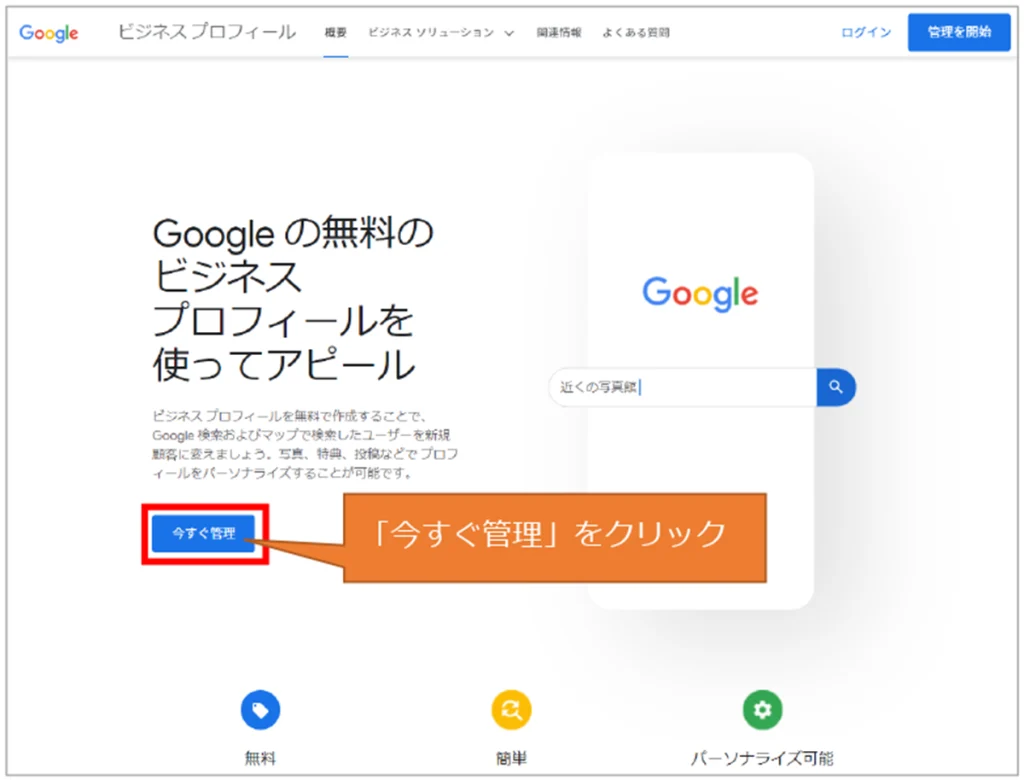
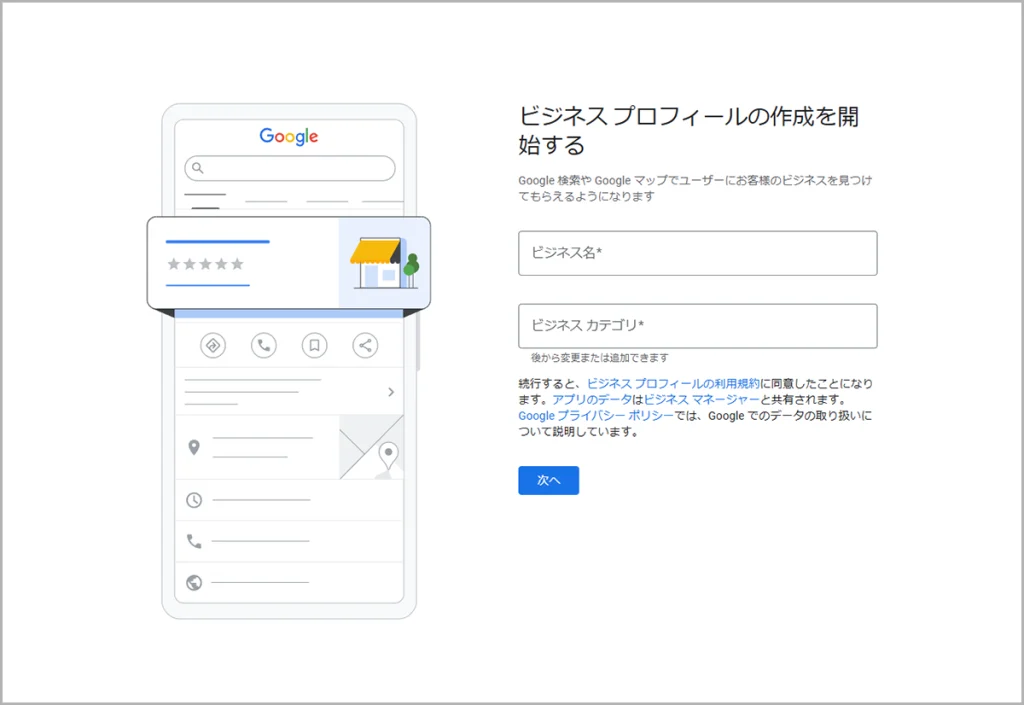
「ビジネス名」に会社名や組織名を入力して検索し、既にGoogleに登録されているビジネス名を選択するか、または入力したビジネス名で「この名前のビジネスを作成します」を選択します。
「ビジネスカテゴリ」に自社のビジネスに最も近いカテゴリを入力して検索し選択、「次へ」をクリックします。
重複登録防止のため、正式名称での検索確認を徹底しましょう。
詳しくは以下のGoogle公式の登録手順を参考にしてください。
参考:Googleビジネスプロフィールヘルプ|Google ビジネス プロフィールのスタートガイド
参考:Googleビジネスプロフィールヘルプ|Google のサービスでビジネス情報を見つける方法
3-3.Google ビジネス プロフィールへの登録
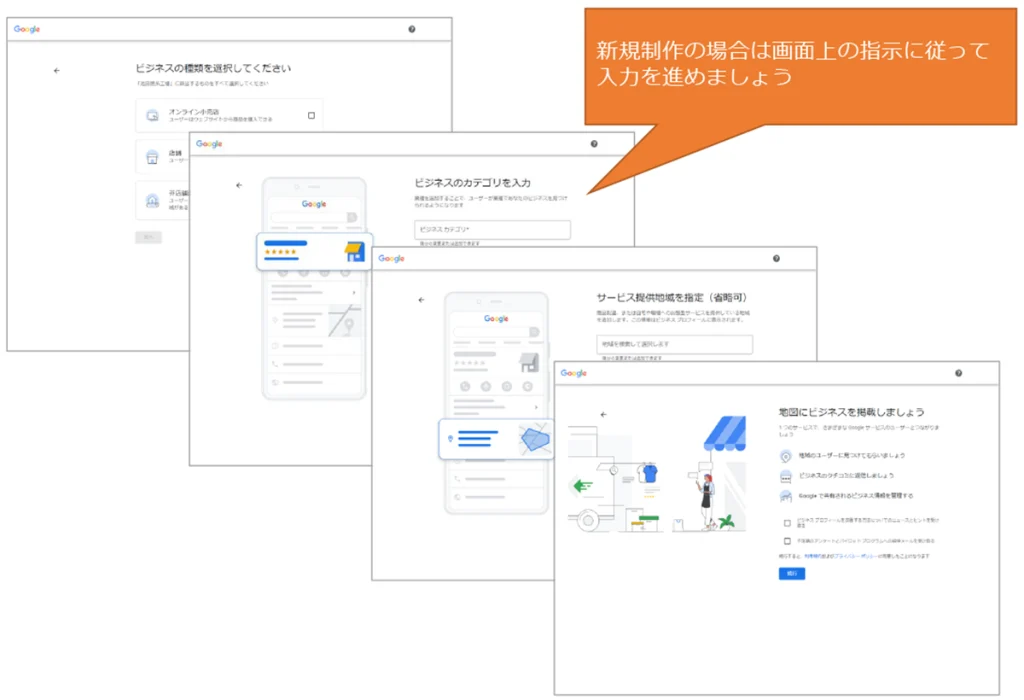
新規作成の場合は、画面上の指示に従って入力を進めましょう。
ユーザーが実際に訪れることができる場所か確認
「店舗やオフィスなど、ユーザーが実際に訪れることができる場所を追加しますか?」の確認では、来店型なら「はい」、出張・訪問中心なら「いいえ」を選びましょう。
種類を正しく選ぶと、地図表示や検索結果での見え方が適切になり、見込み客に届きやすくなります。
誤った種類は後で変更できますが、初回での正確な入力が理想です。

会社の住所の入力
会社の住所を入力します。Webサイトに掲載されている住所などと表記は統一しましょう。
番地・建物名まで正確に入力し、地図ピンを入口付近に合わせます。
共有オフィスや商業施設内はフロア・区画名まで追記。
宅配不可の住所や私書箱は避け、来店者が迷わない表記にします。
商品配達や出張型サービス提供の設定
商品配達や出張型のサービスを行っている場合は、市区町村や郵便番号で対応エリアを登録します。
広すぎる指定は無関係の検索に出やすくなるため、主力エリアに絞るのがコツです。
住所の公開は任意ですが、営業拠点は正しく登録します。
連絡先とホームページURLの設定
電話番号は通話可能な番号を入力、ホームページURLは公式サイトを登録します。
これからホームページを作成・制作する場合は、完成後に差し替え可能です。
予約ページやメニューへの専用URLも用意すると、成約率が上がります。

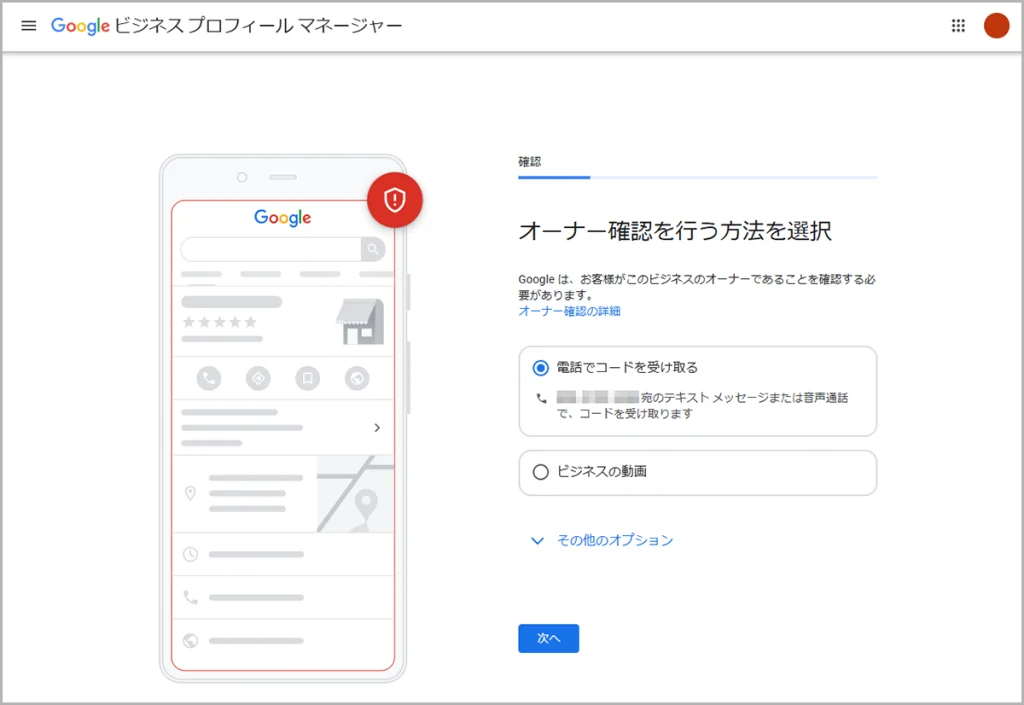
3-4.オーナー確認(ビジネスの確認)
自身がそのビジネスのオーナーであることを、Googleに承認してもらう必要があります。
本人確認方法はビジネスによって異なり、電話・SMS・メール・ハガキ・動画などが提示されます。案内に従い、その場で完了させましょう。
手順の詳細はGoogle公式の確認ガイドを参照してください。
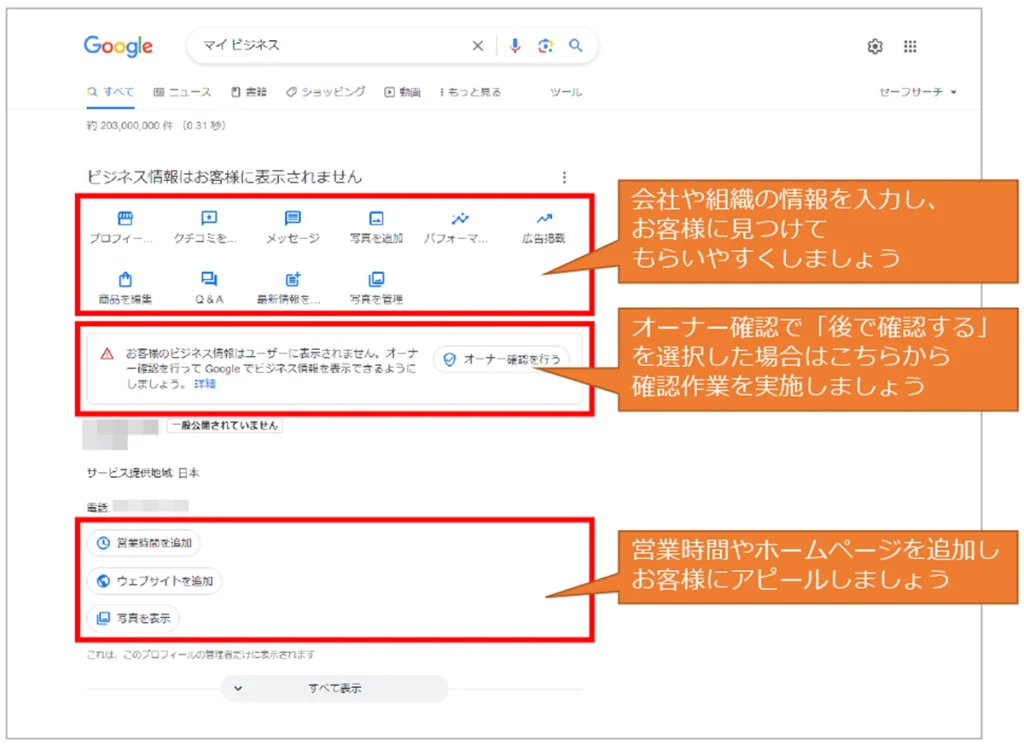
「後で確認する」を選択した場合も必ず確認作業を実施しましょう。
| 確認方法 | 概要 | 所要の目安 | 主な注意点 |
|---|---|---|---|
| 電話/SMS | コードを受信して入力 | 数分 | 登録番号で受信できる環境を用意 |
| メール | 届いたコードを入力 | 数分 | 公式ドメインの受信設定を確認 |
| ハガキ | 郵送コードを入力 | 数日~1週間程度 | 投函後は住所を変更しない |
| 動画(ライブ/録画) | 店舗外観・内観・設備を撮影 | 当日~数日 | 看板や設備が分かるように準備 |
参考:Googleビジネスプロフィールヘルプ|Google でのビジネスの確認
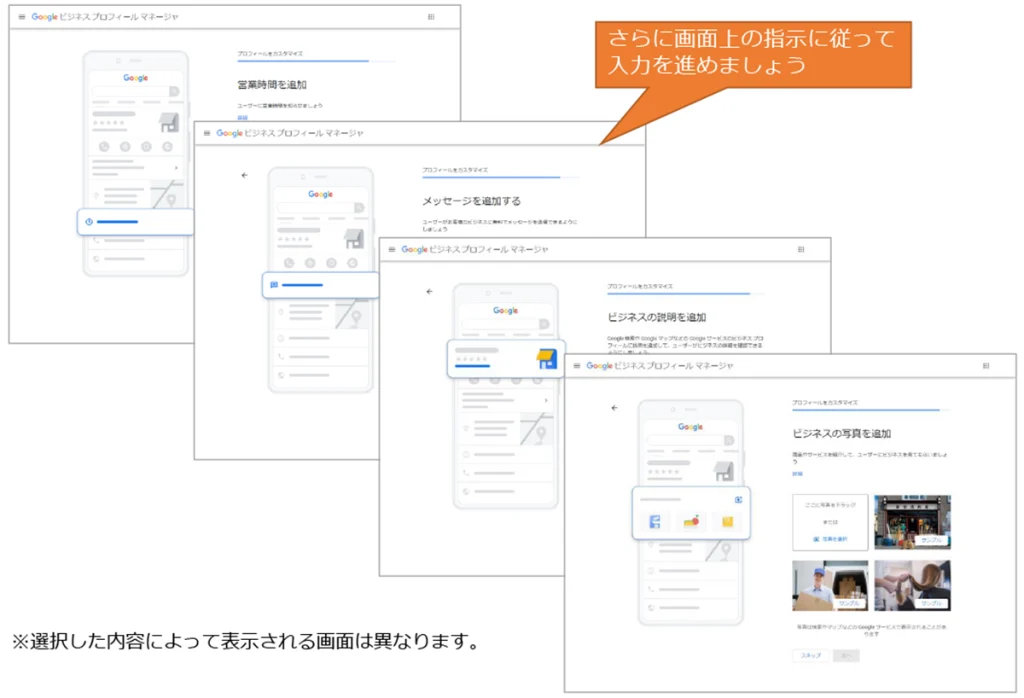
さらに画面上の指示に従って入力を進めます。
※選択した内容によって表示される画面は異なります。
3-5.基本情報の初期設定(NAP・営業時間・説明)
名称・住所・電話(NAP)を名刺と完全一致にし、通常営業時間と特別営業時間を登録します。
設定の考え方はGoogleのガイドラインに沿いましょう。
営業時間・特別営業時間の登録
通常営業に加え、祝日・臨時休業を「特別営業時間」で管理します。
正確な営業時間は来店率と評価の両方に直結します。変更があれば即時更新しましょう。
ビジネスの説明の追加
ビジネスの説明には、750文字までの説明文を登録できる欄が設けられており、お店や会社についての詳細を自由に記述することができます。
説明文はGoogle検索を行った際に画面右側に表示される、Googleビジネスプロフィールの下部に表示されます。
説明文は要点を短く、主要キーワードを自然に含めましょう。
アクセス情報や経営方針、提供しているサービスの内容などを記載し、閲覧者に対して自社の情報をわかりやすく記載します。
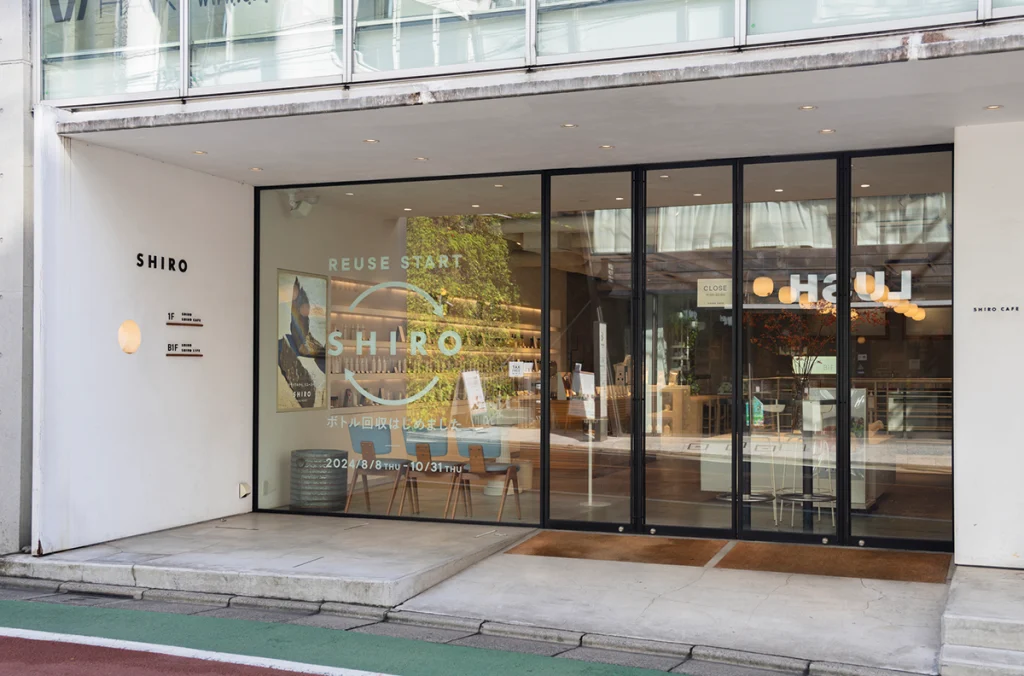
外観の写真を追加
外観・内観・スタッフ・メニュー・施工事例を明るく撮影し、横長比率で統一して掲載します。
最初の数枚は看板と入口を必ず掲載し、初来店の不安を解消しましょう。
3-6.情報の追加
登録できるとビジネス情報編集ページが表示されます。
さらに詳細な情報を追加してお客様に見つけてもらいやすくしましょう。
3-7.仕上げチェックと公開
不適切表記や誤字を見直し、類似店舗との違いが伝わるかを確認しましょう。
「ウェブサイト」ボタンのリンク先は最新のホームページに設定します。
これから作成・制作する場合は仮ページでも構いませんが、公開後は早めに更新しましょう。
ここまで、Googleビジネスプロフィールについて、基礎知識やその役割、登録手順まで解説してまいりました。
次の記事では、Googleビジネスプロフィールのさらなる効果的な活用方法や、よくある質問についてご紹介します。
次記事:Googleビジネスプロフィールとは?②~効果的な活用方法とよくある質問