ホームページ公開後のおすすめ作業

PC検索で57%以上、スマホ検索で96%以上[*]に利用されているGoogleは、ホームページ運営者に向け、様々なツールを提供しています。
より多くの方にホームページを見てもらうために、これらGoogleのツールをぜひ活用しましょう!

[*] StatCounter調査 https://gs.statcounter.com/search-engine-market-share/desktop/japan
https://gs.statcounter.com/search-engine-market-share/mobile/japan
(2026/1、日本語圏、Googleから検索結果の提供を受けているYahoo!検索の利用率も含む)

本記事では下記3つのツールの登録方法について解説しています。
① Google アナリティクス
② Google サーチコンソール
③ Google ビジネス プロフィール

ホームページは作って終わり、ではありません。
こまめにメンテナンスをすることで、より良いホームページを作り上げていきましょう!

1.ホームページを検索エンジンに表示させるには?

何かを調べる時、ホームページや記事を見たい時、GoogleやYahoo!などの検索サイトを利用することはありませんか。

検索サイトは検索エンジンとも呼ばれ、その中で国内・世界での圧倒的なシェア率を誇るのが、Google検索と呼ばれる検索エンジンです。
そのため、検索エンジンのことを示す場合、多くの方がGoogle検索をイメージするのではないでしょうか。
実際に、SEO(検索エンジン最適化)を行う際は、Google検索への施策がほとんどです。

今後もGoogle検索のシェア率はトップを維持し続けることが予測されるため、検索エンジン≒Google検索だと捉えておきましょう。

①検索エンジンの仕組み

そもそも検索エンジンとは、ユーザーが検索窓に入力したキーワードをもとに、世界中のWebサイトから関連性の高い情報を持っているページを探し出してくれるプログラムのことです。
探し出した関連性の高い情報は、検索結果に表示されます。
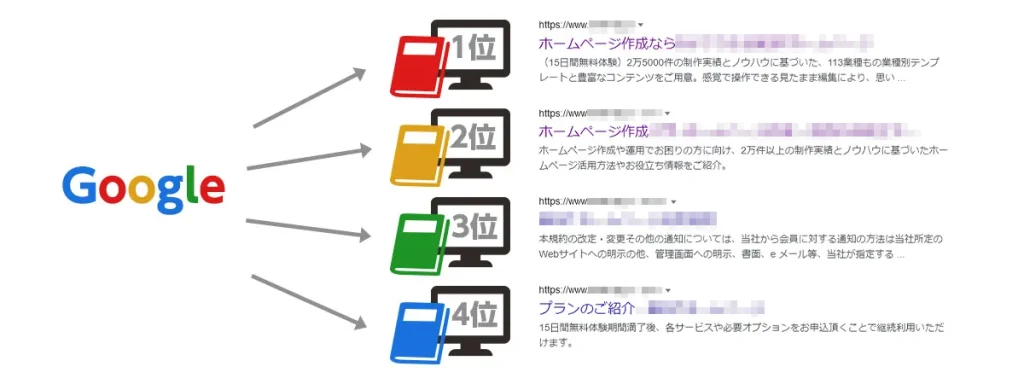
世界中のWebサイトページの情報はデータベースへ収納されており、本棚と本のように見えることから、Googleは自身の検索エンジンについて世界最大の図書館と表現しています。

そして、検索エンジンに入力したキーワードに対して、最適な情報を提示しているサイトかを評価してもらうのがSEO対策です。

②検索エンジンでの表示

ホームページを公開した際、新規の独自ドメインである場合は、各種検索エンジンに認知されていないため、検索結果に表示されるまでに数ヶ月かかることもめずらしくありません。

検索エンジンのロボット(クローラー)が、ホームページを検出して登録する(インデックスといいます)までに時間を要するためです。
※検索エンジン各社はインデックスに必要な時間・条件を公にしないことが一般的です。
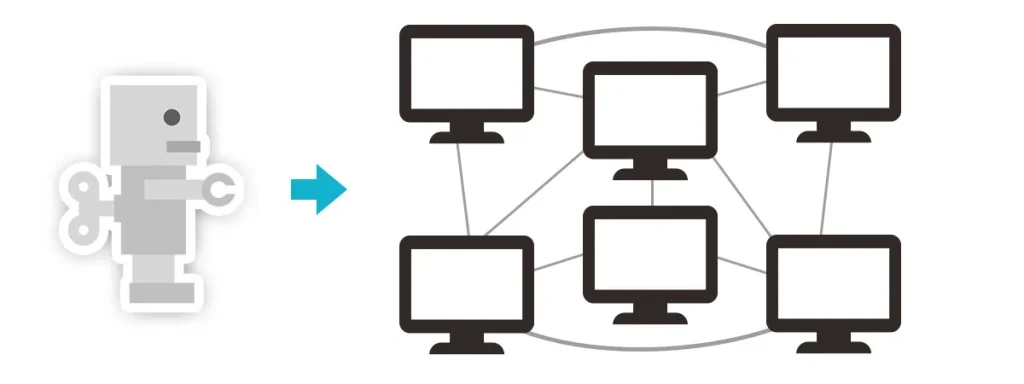
参考:Google検索結果の仕組みとは?表示の決まり方やポイントを解説①~検索エンジンとは?~

③ロボットにホームページに来てもらうには?

検索エンジンのロボットにホームページを検出してもらうのを促進するには、以下のような方法があります。

  • 既に検索エンジンにインデックスされているホームページからリンクしてもらい、ロボットが自社ホームページに訪れる機会をつくる
  • SNSなどでホームページを告知し、ロボットが巡回にくる動線をつくる

ロボットはホームページからホームページを巡っているため、既に掲載されているサイトからリンクを貼って流入させることが効果的です。
何の対策もしないと、インデックスがかなり遅れてしまうケースもあります。

④ツールを使ってできること

これから登録するGoogleが提供している3つのツール「Google アナリティクス」「Google サーチコンソール」「Google ビジネス プロフィール」を使って、

  • ホームページをロボットに検出してもらう
  • ホームページがGoogleからどのように評価されているのか確認する
  • ホームページの閲覧者の分析をする
  • Googleで検索された時の自社情報を管理する

ことができます。
ホームページを公開したらぜひ導入しておきましょう。

2.Googleアカウント作成方法とログイン

では、Googleのツールを利用するために、まずはGoogleアカウントを作成しましょう

『Googleアカウント作成』で検索もしくは下記URLへアクセスします。
https://support.google.com/accounts/answer/27441?hl=ja
画面上の指示に従って、アカウント作成を進めましょう。
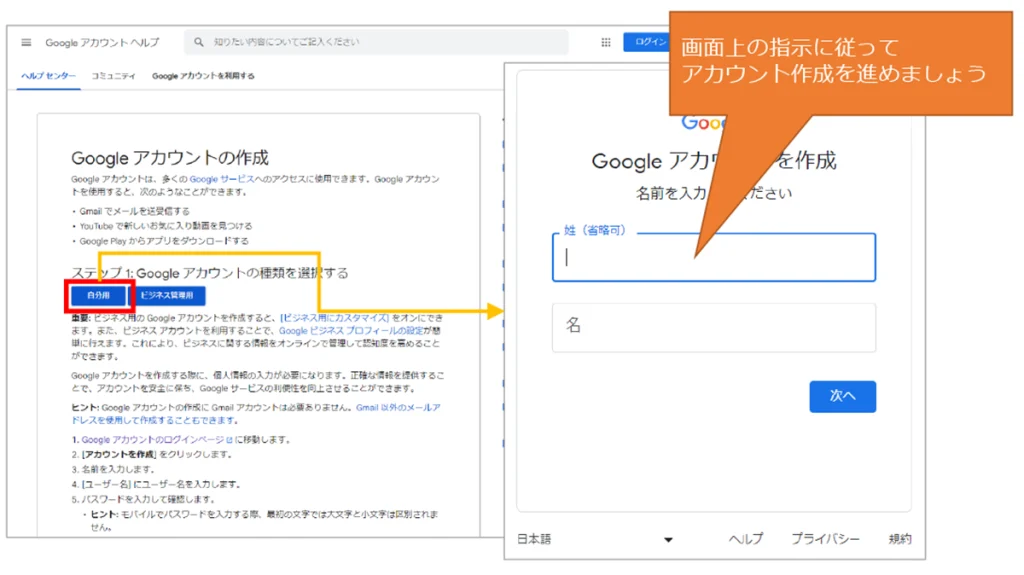
Googleアカウントを作成後にアカウントにログインする場合は、Google検索で『Googleアカウントログイン』で検索、もしくは下記URLへアクセスします。
https://myaccount.google.com/intro?hl=ja
Googleのサービスを利用する際には、あらかじめログインしておきましょう。
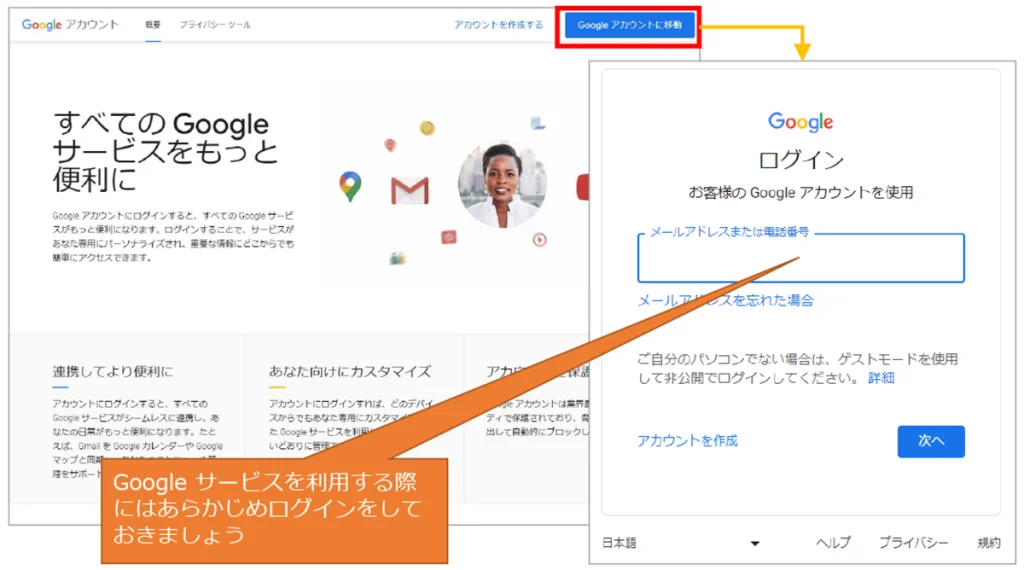
もしくは、https://www.google.com/の右上にある「ログイン」からも、アカウントの新規作成、アカウントへのログインが可能です。
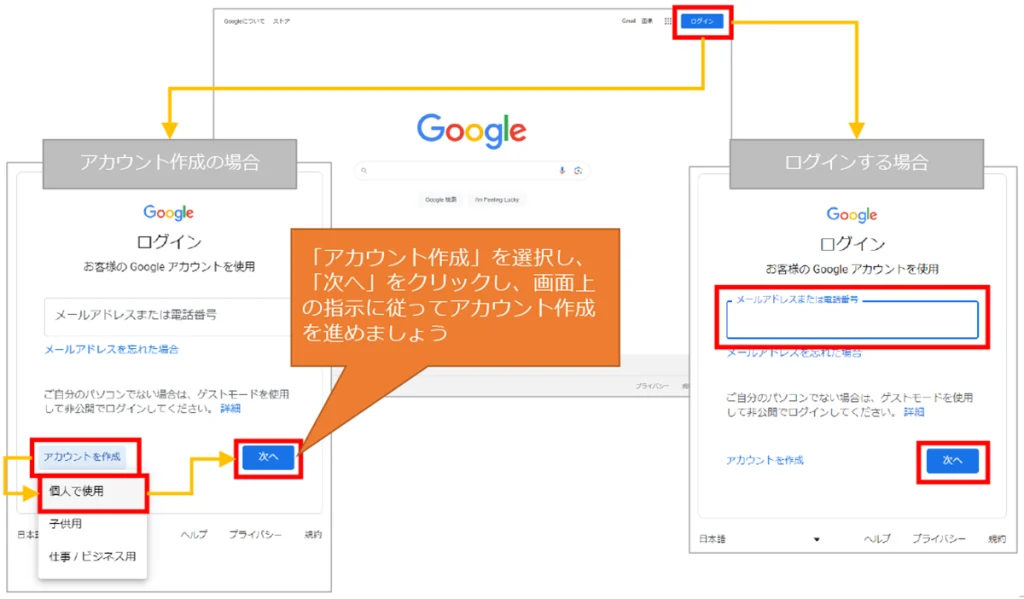
以上でGoogleアカウントの作成、およびログインが完了しました。

3.Google アナリティクスの利用(2023年10月版)

Google Analytics(アナリティクス)は、ホームページ運営者に広く利用されているGoogleのアクセス解析ツールです。

引用:https://marketingplatform.google.com/intl/ja/about/analytics/

無料版・有料版がありますが、無料版でも非常に高機能で、2023年には国内上場企業の9割以上がGoogle Analyticsを導入しているという調査結果がでています。

※上場企業が利用しているWebサービスランキング TOP100(2023年10月度)

本システムで制作したホームページも、Google Analyticsのトラッキングコードを設定して、以下のようなサイトの解析をすることができます。

  • ページ閲覧数、セッション数などサイトの閲覧情報
  • リアルタイムでのサイトの利用状況
  • 訪問者の情報
  • サイト内での訪問者の動き

新しくGoogle アナリティクスを利用する場合は、以下の手順で設置します。
ひとつずつ手順を見ていきましょう。

  1. Google アナリティクスへのログイン
  2. アカウントの作成
  3. Google アナリティクスタグの取得
  4. Google アナリティクスの設定
  5. ホームページへの反映
  6. 動作確認

①Google アナリティクスへのログイン

まずは、Googleアカウントへあらかじめログインをしておきましょう。
『Googleアナリティクス ログイン』で検索もしくは下記URLへアクセスします
https://analytics.google.com/analytics/web/#/provision

②アカウントの作成

Googleアナリティクスのアカウント作成をします。
画面上の指示に従って、アカウント作成を進めましょう。

アカウントを作成したら、プロパティを作成します。

Googleアナリティクスにおけるプロパティとは、Googleアナリティクスを設定したホームページのデータが蓄積される場所のことです。
1つのホームページにつき1つ設定し、設定されたサイトのデータを収集する容器(コンテナ)となります。
複数のサイトがある場合は、複数のプロパティを作成することになります。
作成されたプロパティごとにトラッキングIDというIDが発行され、それに基づいてデータが収集されます。

プロパティも、画面上の指示に従って作成を進めましょう。

次に、ホームページのビジネス詳細について設定します。

目標を設定します。ホームページを作成した目的や達成したい内容を選択します。

利用規約画面が表示されます。画面の案内に従いチェックを入れて同意します。

データの収集を開始するため、設定先のメディアを選択します。
今回は「ウェブ」を選択します。

データストリームの設定画面が表示されます。
ホームページのURLは「http://」または「https://」を選択し、それ以降のURLを入力します。

③Google アナリティクスタグの取得

Google アナリティクスタグを取得します。
「タグの実装手順を表示する」をクリック、もしくは自動的に実装手順の画面が表示されます。

「手動でインストールする」画面を表示して、表示された文字列をコピーします。

④Google アナリティクスの設定

タグをコピーしたら、サイトに設定します。
画面上の×をクリックして閉じ、「次へ」をクリックします。

「ホームに移動」をクリックします。

メール配信の設定をチェックし、「保存」をクリックします。

左メニューにカーソルを合わせると、メニューが表示されます。
表示された中から「管理」をクリックします。

「データの収集と修正」、「データの保持」と順番にクリックします。

イベントデータの保持の「2か月」をクリックして「14か月」を選択します。
「保存」をクリックします。

以上でGoogleアナリティクス側の操作は完了です。
次に、コピーしたアナリティクスのタグを、ホームページに反映します。

⑤ホームページへの反映

本システムへログインし、ダッシュボード画面から「編集」ボタンをクリックして編集画面を表示します。

編集画面上部の「ページ一覧」をクリックし、ページ一覧から一番上のページの「設定」をクリックします。

ホームページ全体の設定画面が表示されますので、「その他」タブをクリックします。
「カスタムコード」欄に、先ほどコピーしたGoogleアナリティクスのコードをペーストします。

ペーストしたら、「OK」ボタンをクリックします。

編集画面上部「ダッシュボード」ボタンをクリックし、「保存」ボタンをクリックしてダッシュボード画面に戻ります。

ダッシュボード画面が表示されたら、初めてホームページを公開する場合は「公開」、すでに公開済のホームページの場合は「更新」ボタンをクリックして、ホームページを公開します。

※Google アナリティクスの詳しい利用方法は、Google アナリティクスのヘルプをご参照ください。

⑥動作確認

Googleアナリティクスが正常に動作しているかを確認しましょう。

Google アナリティクスのタグを設置した公開済のホームページに、ブラウザでアクセスします。
反映に時間がかかる場合があるので、何度かアクセスしましょう。

Google アナリティクスにログインし、「レポート」>「リアルタイム」の手順でレポートを確認します。

「レポート」の「リアルタイム」で「過去30分間のユーザー」が1以上であればアクセスが計測されており、Google アナリティクスが正しく設置できています。

※反映には時間がかかる場合があります。

4.Google サーチコンソールの利用(2023年10月版)

Google Search Console(サーチコンソール)とは、Googleが無料提供する高機能サイト解析サービスです。
閲覧者がどのような経路でホームページにアクセスしているのかを把握したり、Googleへのインデックス状態を調べたり、Googleで検索された際の掲載順位を測定したりするなど、あらゆる視点からホームページを解析し、パフォーマンス向上に役立てることができます。

  • サイト流入時の検索クエリ
  • 表示回数やクリック数、表示順位
  • ホームページ上の問題
  • リンク

またGoogle Search Consoleでは、URLをGoogleに送信することでインデックスのリクエストを実施できます。
リクエストによって新規ドメインのホームページも比較的早くGoogleの検索結果に表示させることができるかもしれません。
※Google社の検索品質評価ガイドラインやポリシーにより、すべてのリクエストの受け入れは保証されていません。

引用:https://search.google.com/search-console/about

狙ったキーワードで検索順位を上げたいとお考えの方には必須のツールと言えます。
まだ導入していない場合は、ぜひ導入しましょう。

Googleサーチコンソールを利用する場合は、以下の手順で設置します。
ひとつずつ手順を見ていきましょう。

  1. Googleサーチコンソールへのログイン
  2. プロパティタイプの選択
  3. 所有権の確認
  4. サイトマップの送信
  5. インデックス状況の確認

①Googleサーチコンソールへのログイン

Google アカウントへあらかじめログインをしておきましょう。
『Googleサーチコンソール ログイン』で検索もしくは下記URLへアクセスします。
https://search.google.com/search-console/about?hl=ja

「今すぐ開始」ボタンをクリックします。

②プロパティタイプの選択

「プロパティタイプの選択」では「URLプレフィクス」を選択します。
ホームページのURLを入力し、「続行」をクリックします。

③所有権の確認

Google アナリティクスのタグがホームページに設定できていれば、所有権は自動確認されます。
「プロパティに移動」をクリックします。

「自動確認できなかった場合」「Google アナリティクス以外の確認方法(HTMLタグ)を選択する場合」は以下のようになります。

自動確認されなかった場合

「所有権の確認」から「Google Analytics」をクリックします。
ホームページに正しくコードが設定されていることを確認した上で「確認」をクリックします。

※Googleアナリティクスの設定では、ホームページでコード設定後にダッシュボードで「更新する」をクリックすることを忘れないようにしてください。

Google アナリティクス以外の確認方法(HTMLタグ)を選択する場合

「所有権の確認」から「HTMLタグ」をクリックします。
表示されるメタタグをコピーします。
※この際、Googleサーチコンソールの画面は閉じずに、ホームページ編集画面に移動してください。

本システムにログインします。
編集画面上部の「ページ一覧」をクリックし、最上部のページの「設定」をクリックします。
さらに「その他」をクリックし、「カスタムコード」欄に、先ほどコピーしたGoogleサーチコンソールのコードをペーストします。
「OK」をクリックします。

編集画面上部「ダッシュボード」ボタンをクリックし、「保存」ボタンをクリックしてダッシュボード画面に戻ります。

ダッシュボード画面が表示されたら、初めてホームページを公開する場合は「公開」、すでに公開済のホームページの場合は「更新」ボタンをクリックして、ホームページを公開します。

サーチコンソールの画面に戻ります。
「確認」をクリックします。
所有権が確認できます。

④サイトマップの送信

ホームページのURLをGoogleに送信し、インデックスのリクエストを行います。
Googleサーチコンソールで「サイトマップ」をクリックします。

さらに「サイトマップのURLを入力」の欄に「sitemap.xml」と入力し、「送信」をクリックします。

⑤インデックス状況の確認

ホームページがGoogleにインデックスされているかどうかを調べることができます。

Googleサーチコンソールの左上のプルダウンから、インデックス状況を確認したいURLを選択します。
もしくは、中央部の入力欄にURLを入力して「Enter」キーを押します。

インデックスされていない場合

下記のように「URLがGoogleに登録されていません」と表示された場合は、右下の「インデックス登録をリクエスト」をクリックします。

インデックスされている場合

下記のように、「URLはGoogleに登録されています」と表示された場合は、Googleに登録されています。

※なお、Google サーチコンソールの詳しい利用方法は、 Google サーチコンソールのヘルプをご参照ください。

5.Google ビジネス プロフィールの利用(2023年10月版)

Google ビジネス プロフィールは、Google検索や Google マップなど、さまざまな Googleサービスに会社や組織の情報を掲載、管理できる無料ツールです。

Googleで検索すると、検索画面に地図や企業情報、Google マップに企業情報が表示されたことはありませんか。
これらはGoogleがウェブから収集したデータをもとにした自動表示と、登録された情報による表示があります。

Google ビジネス プロフィールでは、この情報の登録を行えるのです。
検索ユーザーへ直接、企業情報を知らせる機会です。ぜひ登録しておきましょう。

参考:Googleビジネス プロフィールとは?①~基礎知識と登録手順を解説

  1. Google ビジネス プロフィールへのログイン
  2. Google ビジネス プロフィールへの登録
  3. オーナー確認
  4. 各種情報の登録

①Google ビジネス プロフィールへのログイン

Google アカウントへあらかじめログインをしておきましょう。
『Google ビジネス プロフィール ログイン』で検索もしくは下記URLへアクセスします。
https://www.google.co.jp/business/

「今すぐ管理」をクリックします。

会社名や組織名を入力して検索し、『既にGoogleに登録されているビジネス名を選択する』か、または『新規ビジネス名を入力』して「続行」をクリックします。

②Google ビジネス プロフィールへの登録

新規作成の場合は、画面上の指示に従って入力を進めましょう。

③オーナー確認

自身がそのビジネスのオーナーであることを、Googleに承認してもらう必要があります。
登録を完了し検索結果に表示するためには、郵送ハガキによるオーナー確認が必要です。
「後で確認する」を選択した場合も必ず確認作業を実施しましょう。

さらに画面上の指示に従って入力を進めます。
※選択した内容によって表示される画面は異なります。

④各種情報の登録

ビジネス プロフィールが登録できたら、さらに詳細な情報を登録しましょう。
※Google ビジネス プロフィールの詳しい利用方法は、Google ビジネス プロフィールのヘルプをご参照ください。

6.ホームページ公開はゴールではなくスタートです

Googleは内容が古びておらず、閲覧者や社会に役立つ情報を継続的に安定して提供するホームページを高く評価しています。
公開したホームページはそのままにせず、定期的にメンテナンスを続けることで、評価と結果に結びつけましょう。

操作方法やホームページ活用方法に関しましては、下記のサポートサイトやホームページ活用講座サイトをご用意しておりますので、ぜひご活用ください。

▼サポートサイト
https://web.gogo.jp/support/index.html
▼ホームページ活用講座サイト
https://www.hp-kouza.com

この記事は役に立ちましたか?