
ホームページ公開後のおすすめ作業②~Google アナリティクスを連携しよう
Google Analytics(アナリティクス)は、ホームページ運営者に広く利用されているGoogleのアクセス解析ツールです。
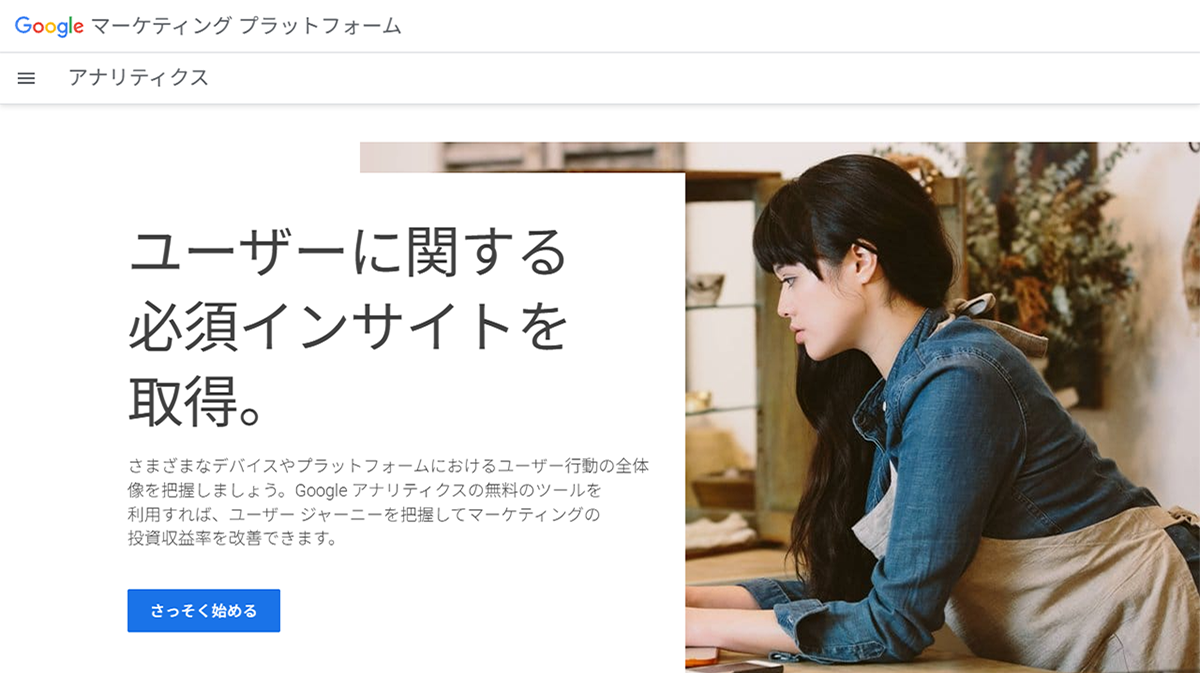
無料版・有料版がありますが、無料版でも非常に高機能で、2023年には国内上場企業の9割以上がGoogle Analyticsを導入しているという調査結果がでています。
※上場企業が利用しているWebサービスランキング TOP100(2023年10月度)
本システムで制作したホームページも、Google Analyticsのトラッキングコードを設定して、以下のようなサイトの解析をすることができます。
- ページ閲覧数、セッション数などサイトの閲覧情報
- リアルタイムでのサイトの利用状況
- 訪問者の情報
- サイト内での訪問者の動き
新しくGoogle アナリティクスを利用する場合は、以下の手順で設置します。
ひとつずつ手順を見ていきましょう。
- Google アナリティクスへのログイン
- Google アナリティクスのアカウントの作成
- Google アナリティクスタグの取得
- Google アナリティクスの設定
- ホームページへの反映
- 動作確認
なお、Googleアナリティクスの利用には、Googleアカウントが必要です。
アカウント未作成の場合、まずは下記記事を参考にGoogleアカウントを作成してください。
参考:ホームページ公開後のおすすめ作業①~ホームページが検索に表示される仕組みとGoogleアカウントの作成方法
目次
1.Google アナリティクスへのログイン
まずは、Googleアカウントへあらかじめログインをしておきましょう。
『Googleアナリティクス ログイン』で検索もしくは下記URLへアクセスします。
https://analytics.google.com/analytics/web/#/provision
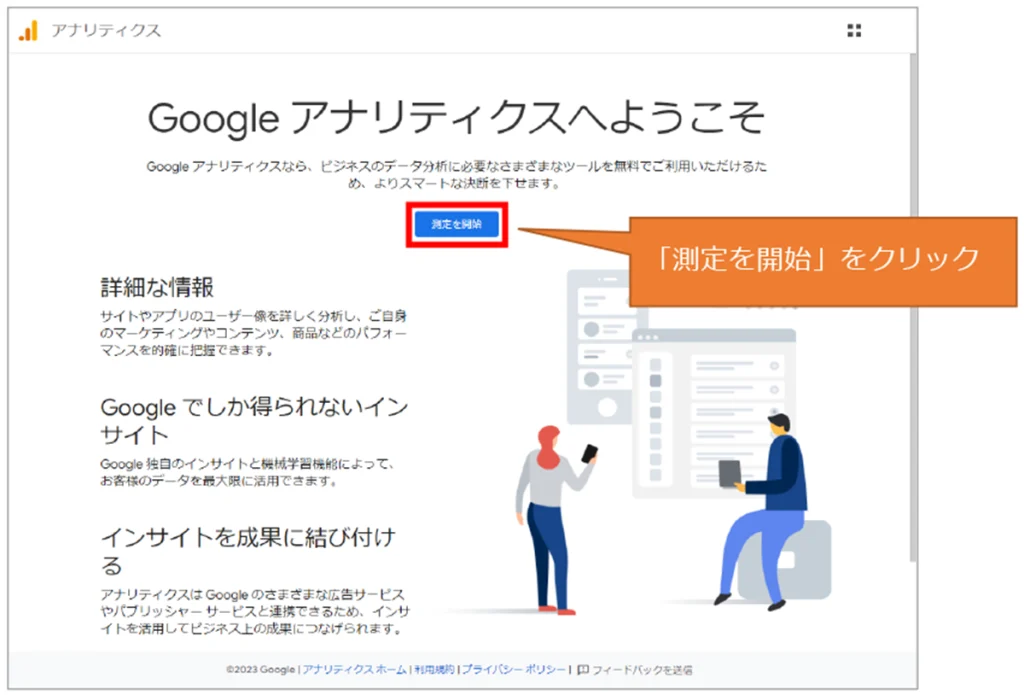
画面中央の「測定を開始」ボタンをクリックします。
2.Google アナリティクスのアカウントの作成
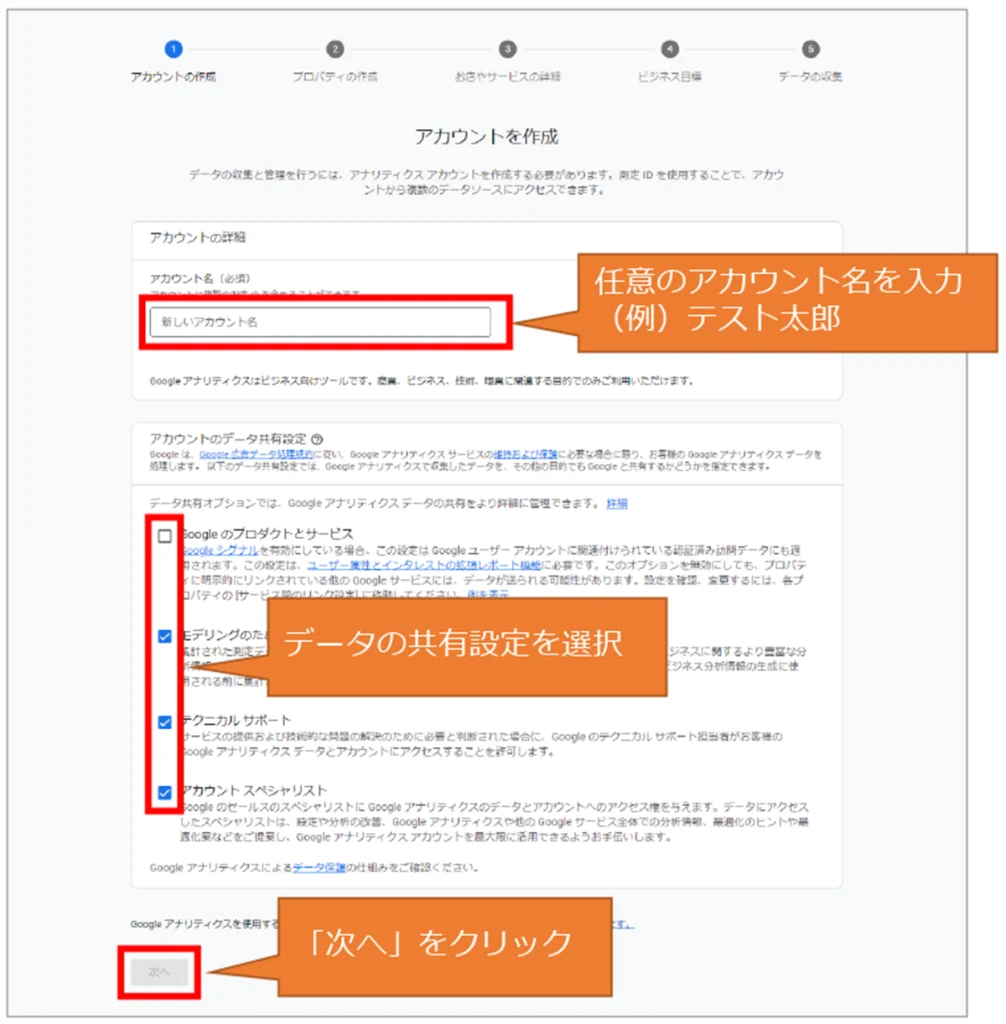
Googleアナリティクスのアカウント作成をします。
画面上の指示に従って、アカウント作成を進めましょう。
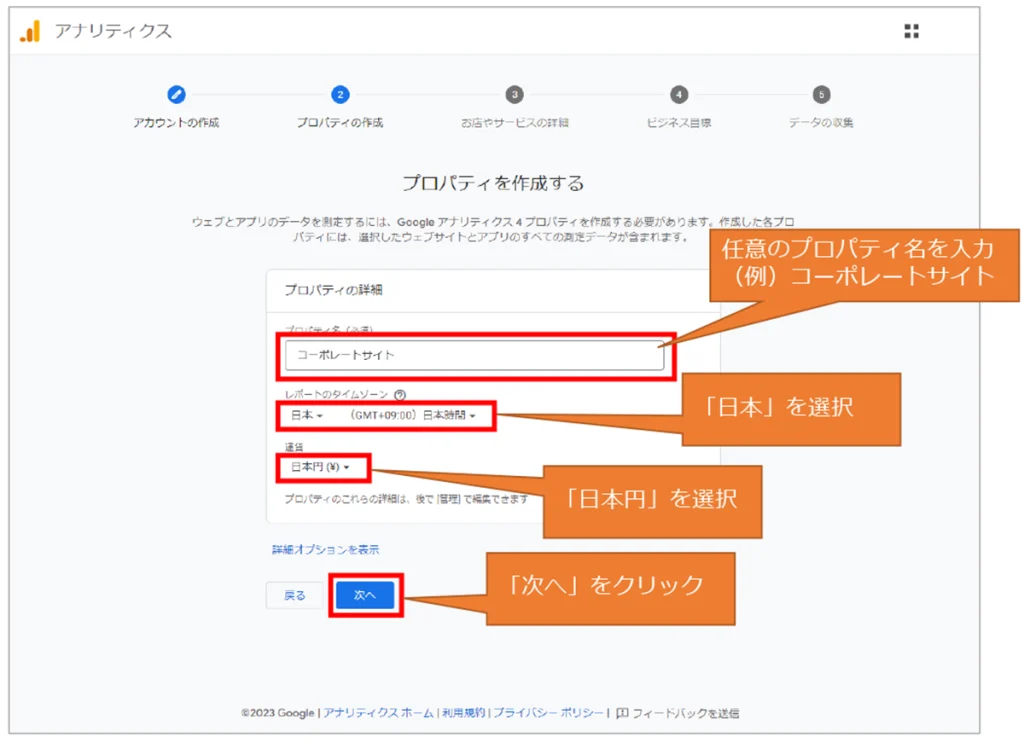
アカウントを作成したら、プロパティを作成します。
Googleアナリティクスにおけるプロパティとは、Googleアナリティクスを設定したホームページのデータが蓄積される場所のことです。
1つのホームページにつき1つ設定し、設定されたサイトのデータを収集する容器(コンテナ)となります。
複数のサイトがある場合は、複数のプロパティを作成することになります。
作成されたプロパティごとにトラッキングIDというIDが発行され、それに基づいてデータが収集されます。
プロパティも、画面上の指示に従って作成を進めましょう。
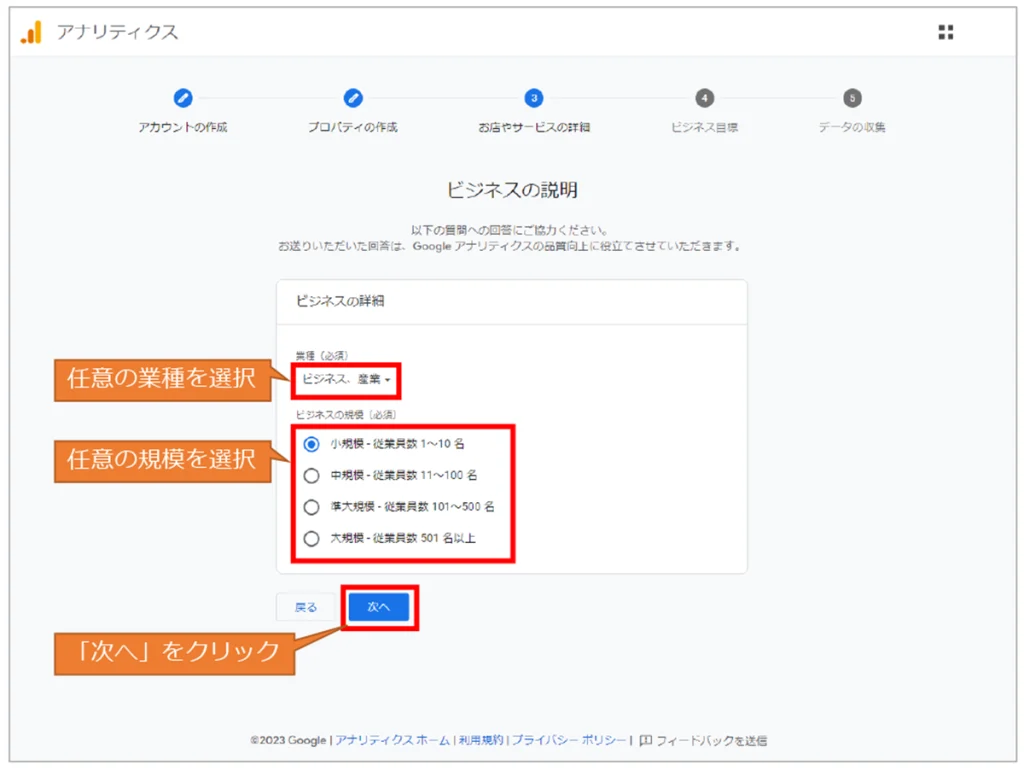
次に、ホームページのビジネス詳細について設定します。
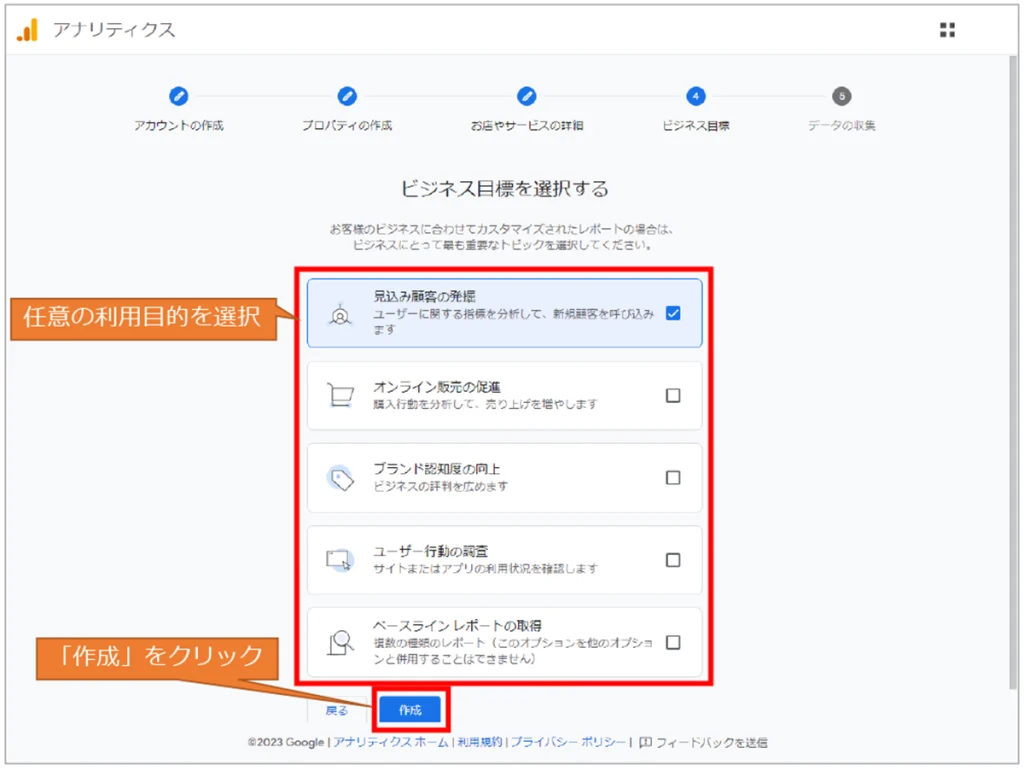
目標を設定します。ホームページを作成した目的や達成したい内容を選択します。
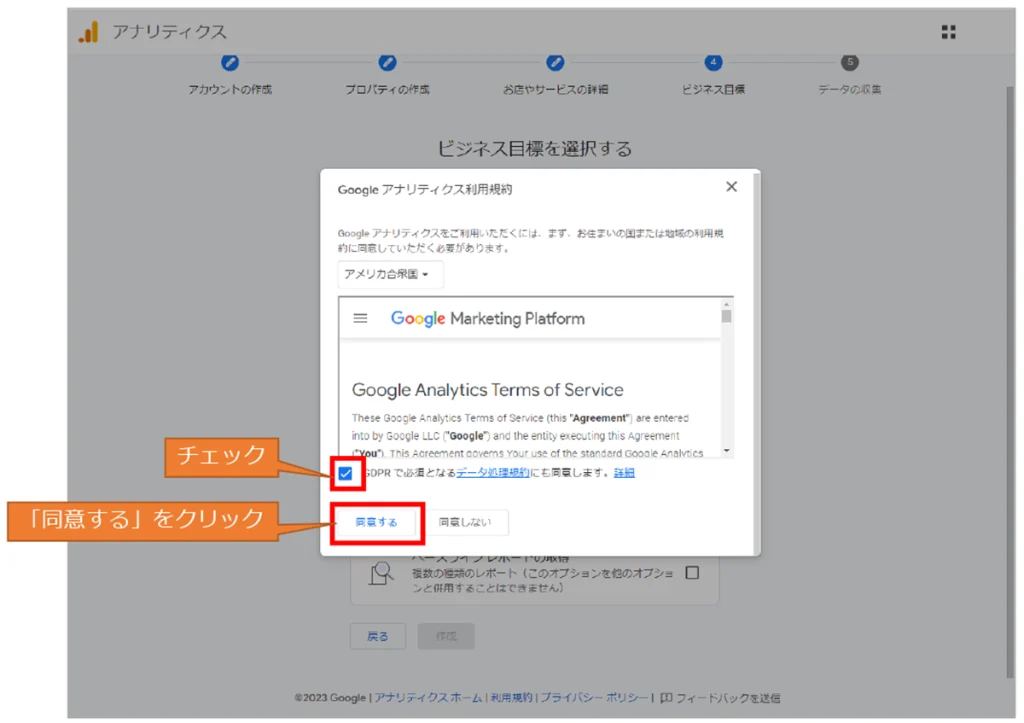
利用規約画面が表示されます。画面の案内に従いチェックを入れて同意します。
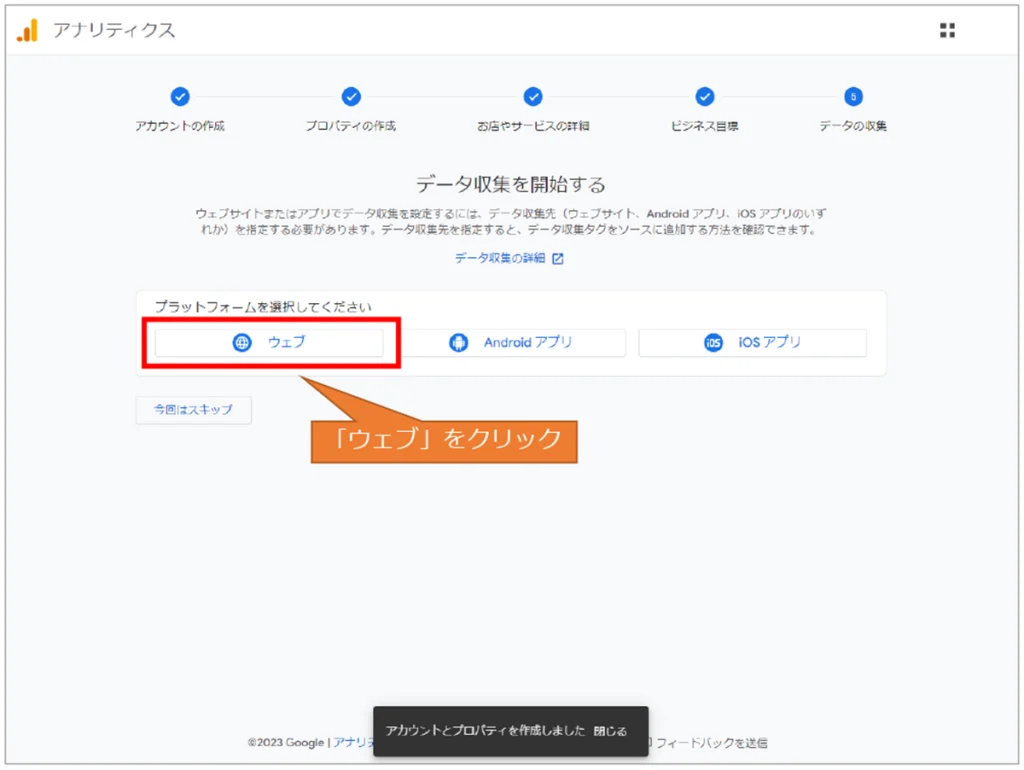
データの収集を開始するため、設定先のメディアを選択します。
今回は「ウェブ」を選択します。
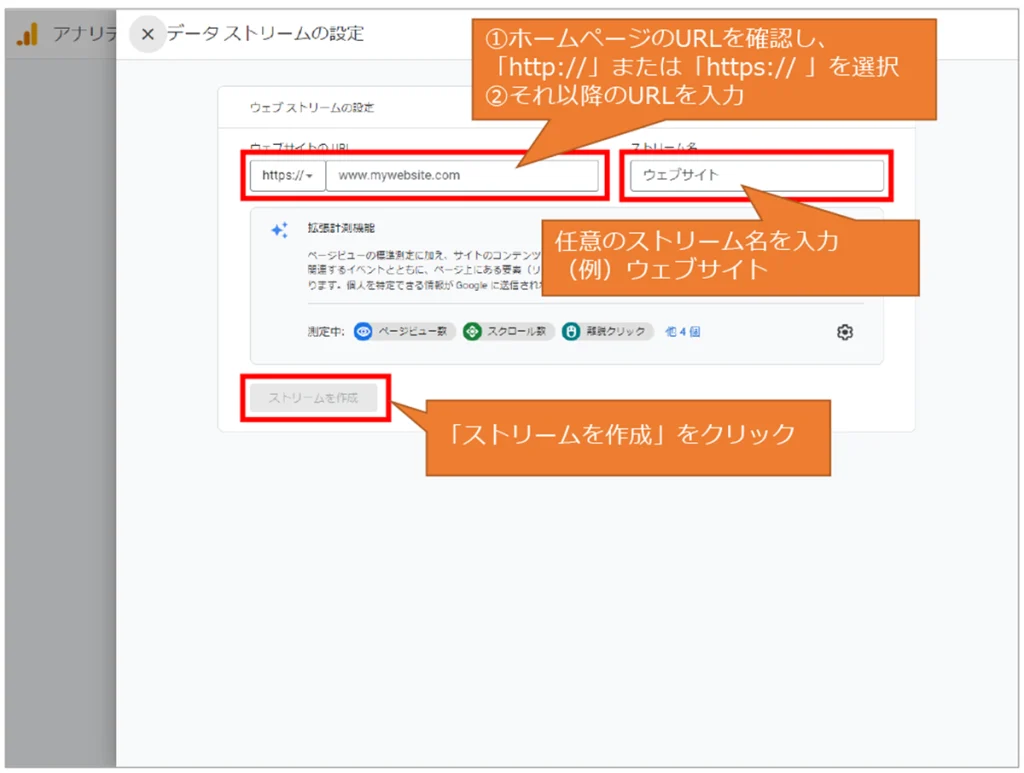
データストリームの設定画面が表示されます。
ホームページのURLは「http://」または「https://」を選択し、それ以降のURLを入力します。
3.Google アナリティクスタグの取得
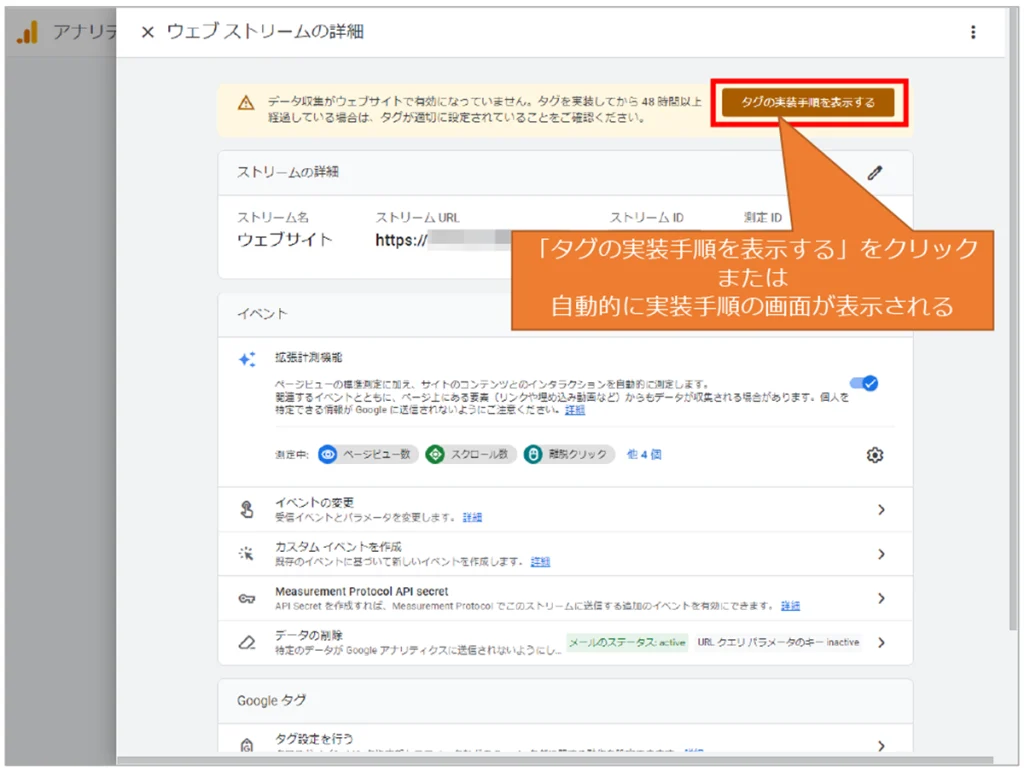
Google アナリティクスタグを取得します。
「タグの実装手順を表示する」をクリック、もしくは自動的に実装手順の画面が表示されます。
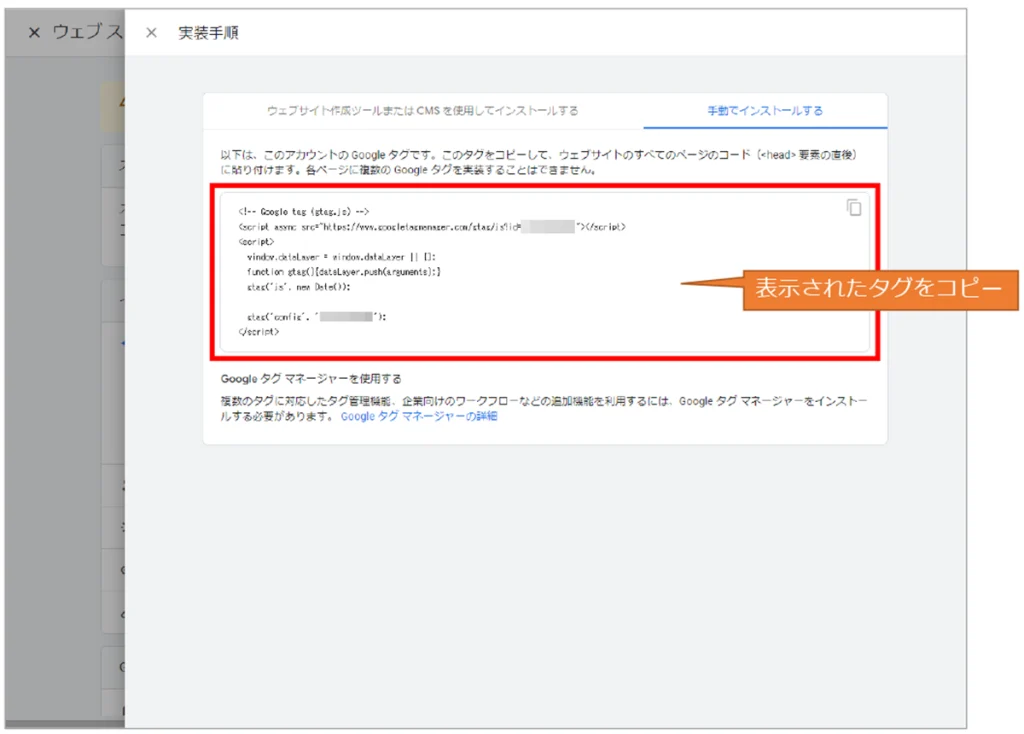
「手動でインストールする」画面を表示して、表示された文字列をコピーします。
4.Google アナリティクスの設定
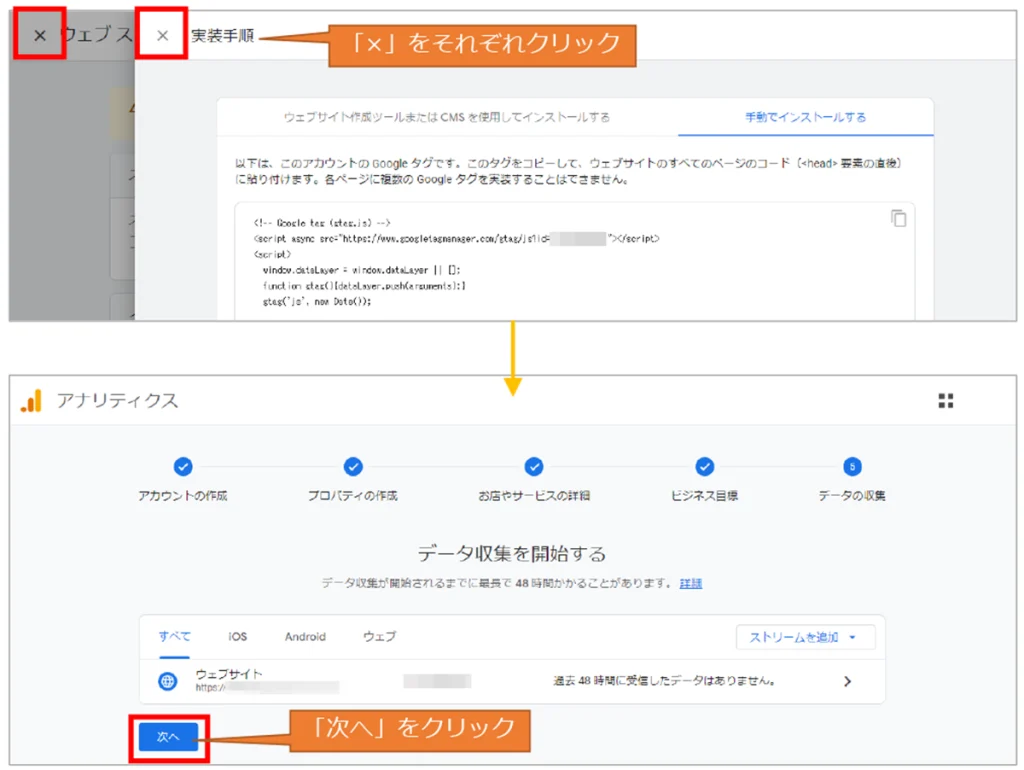
タグをコピーしたら、サイトに設定します。
画面上の×をクリックして閉じ、「次へ」をクリックします。
「ホームに移動」をクリックします。
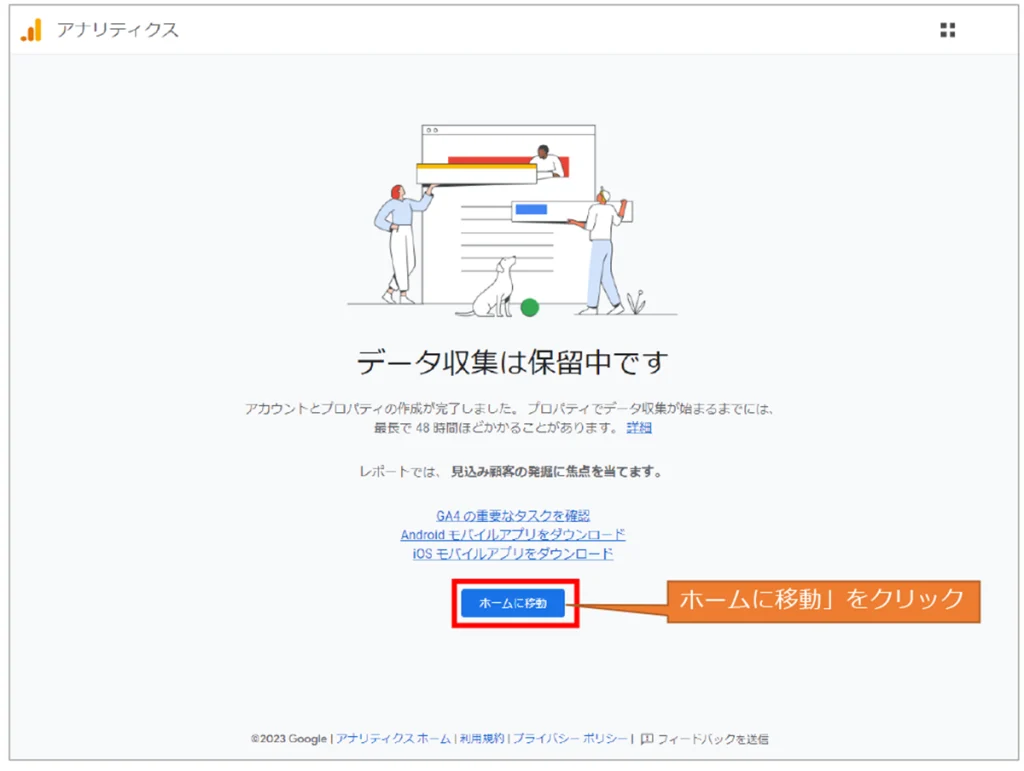
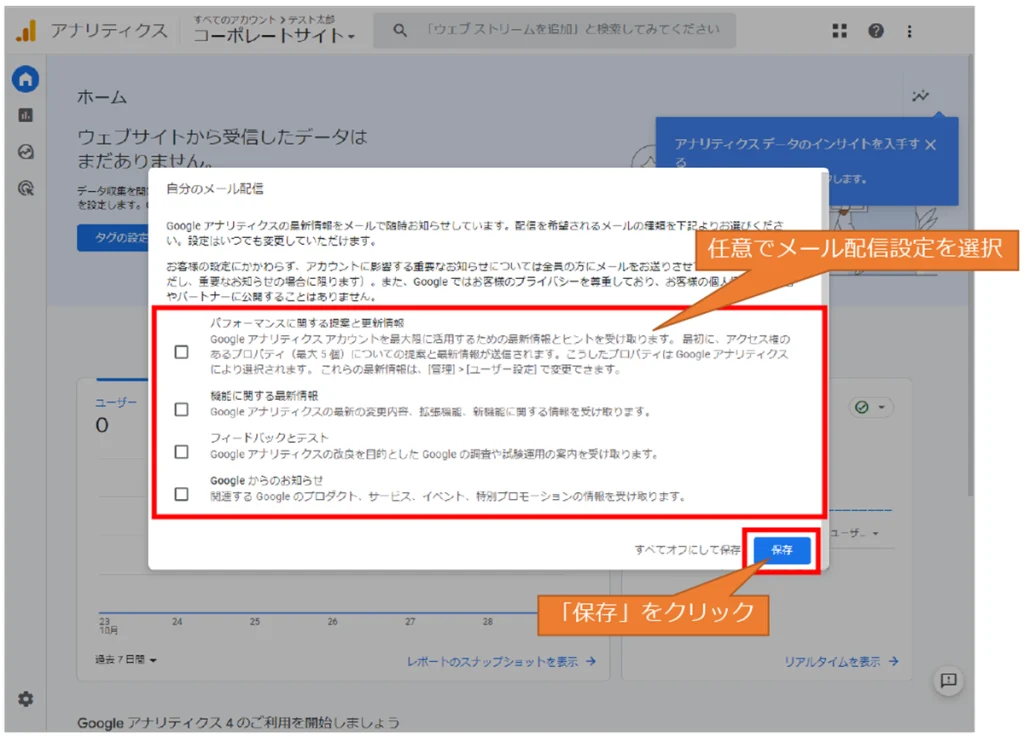
任意でメール配信の設定をチェックし、「保存」をクリックします。
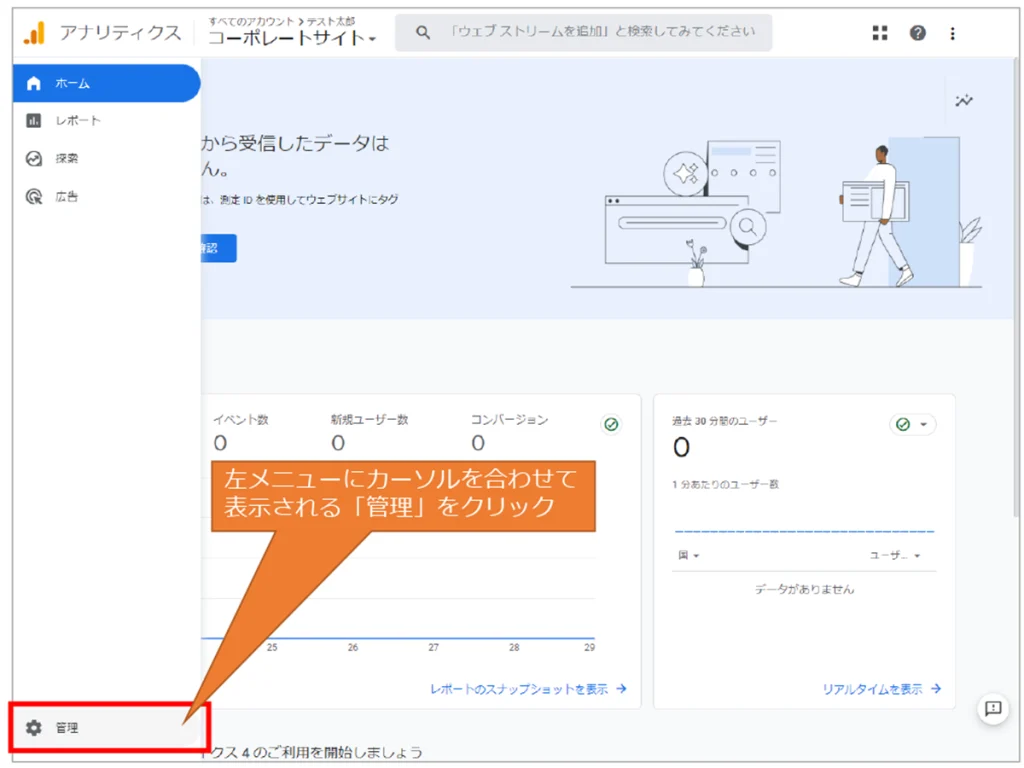
左メニューにカーソルを合わせると、メニューが表示されます。
表示された中から「管理」をクリックします。
「データの収集と修正」、「データの保持」と順番にクリックします。
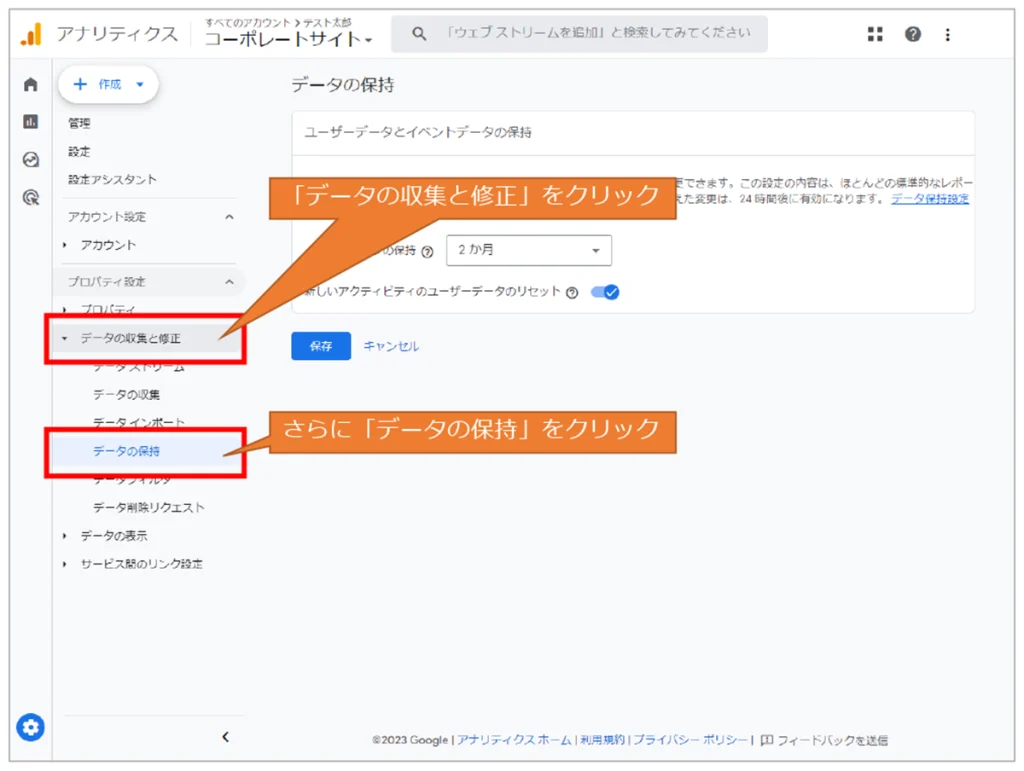
イベントデータの保持の「2か月」をクリックして「14か月」を選択します。
「保存」をクリックします。
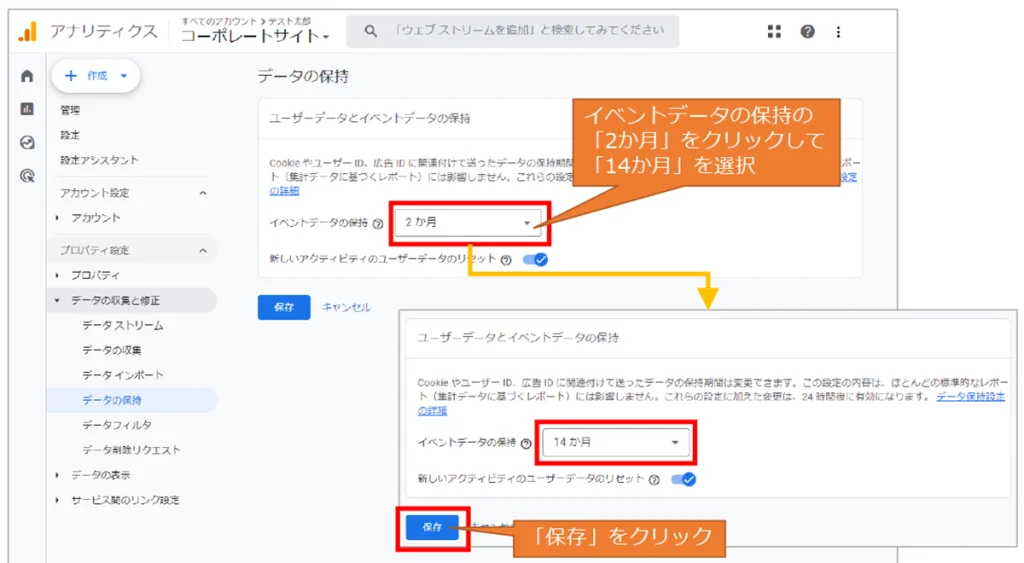
以上でGoogleアナリティクス側の操作は完了です。
次に、コピーしたアナリティクスのタグを、ホームページに反映します。
5.ホームページへの反映
本システムへログインし、ダッシュボード画面から「編集」ボタンをクリックして編集画面を表示します。

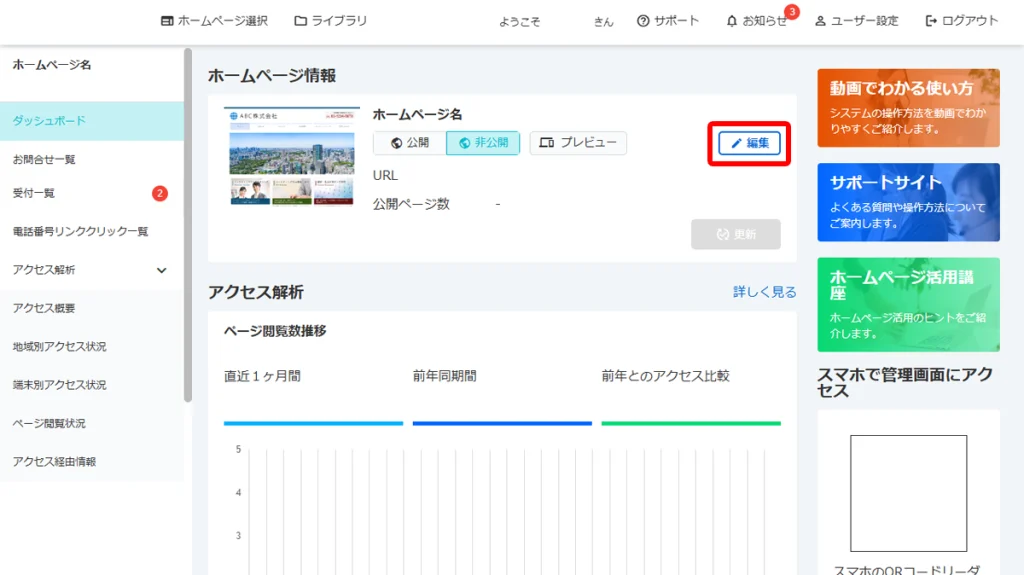
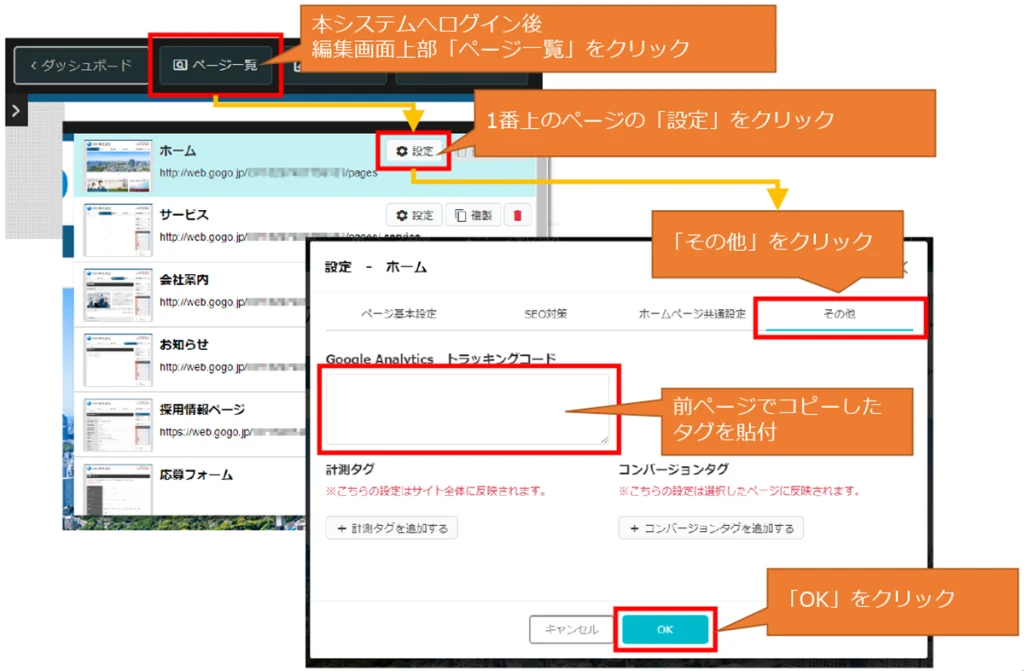
編集画面上部の「ページ一覧」をクリックし、ページ一覧から一番上のページの「設定」をクリックします。
ホームページ全体の設定画面が表示されますので、「その他」タブをクリックします。
「カスタムコード」欄に、先ほどコピーしたGoogleアナリティクスのコードをペーストします。
ペーストしたら、「OK」ボタンをクリックします。
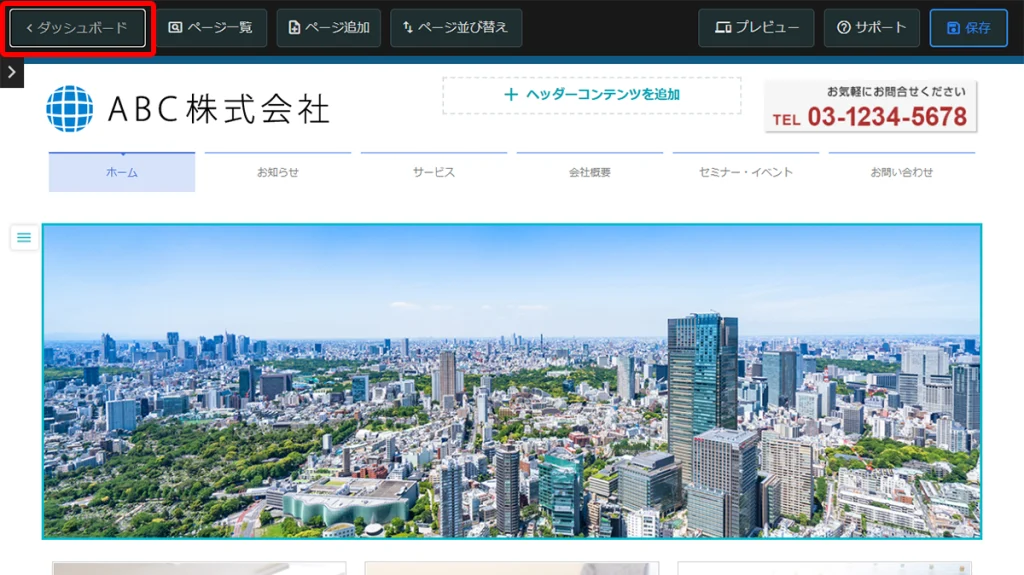
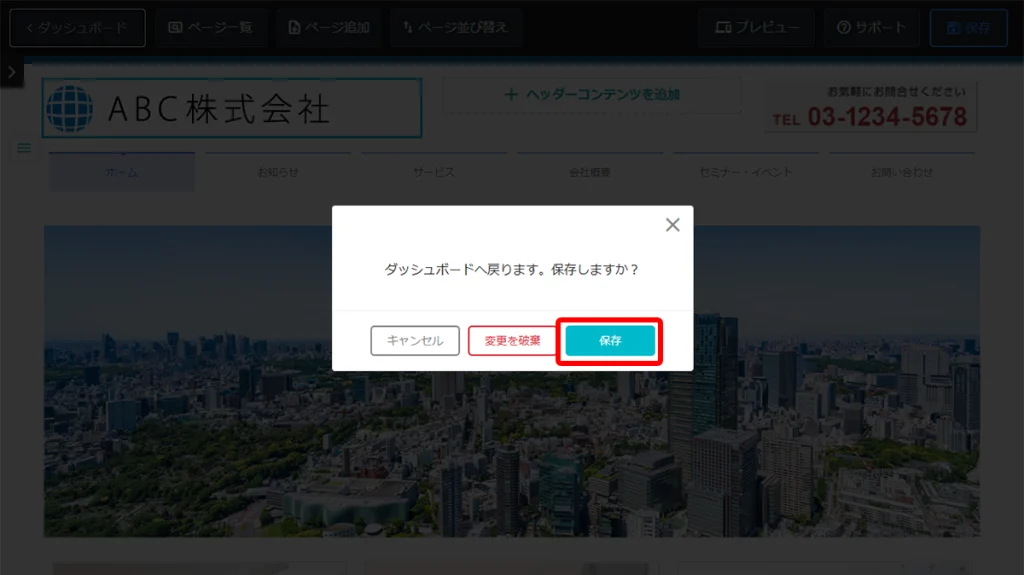
編集画面上部「ダッシュボード」ボタンをクリックし、「保存」ボタンをクリックしてダッシュボード画面に戻ります。
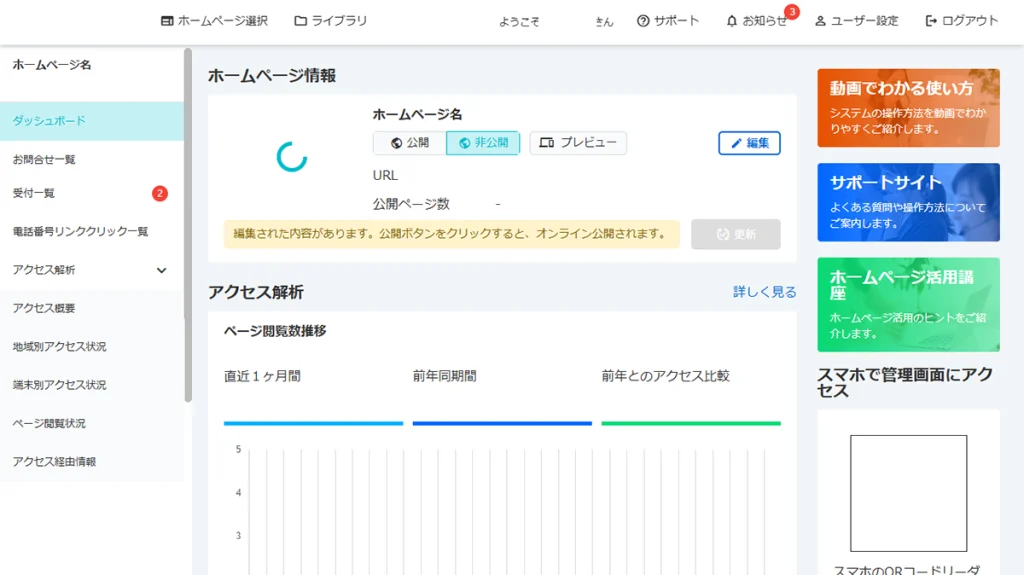
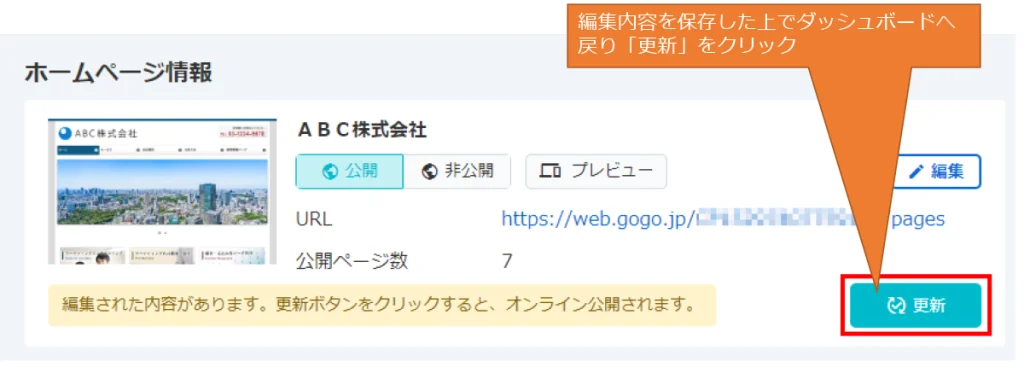
ダッシュボード画面が表示されたら、初めてホームページを公開する場合は「公開」、すでに公開済のホームページの場合は「更新」ボタンをクリックして、ホームページを公開します。
6.動作確認
Googleアナリティクスが正常に動作しているかを確認しましょう。
Google アナリティクスのタグを設置した公開済のホームページに、ブラウザでアクセスします。
反映に時間がかかる場合があるので、何度かアクセスしましょう。
Google アナリティクスにログインし、「レポート」>「リアルタイム」の手順でレポートを確認します。
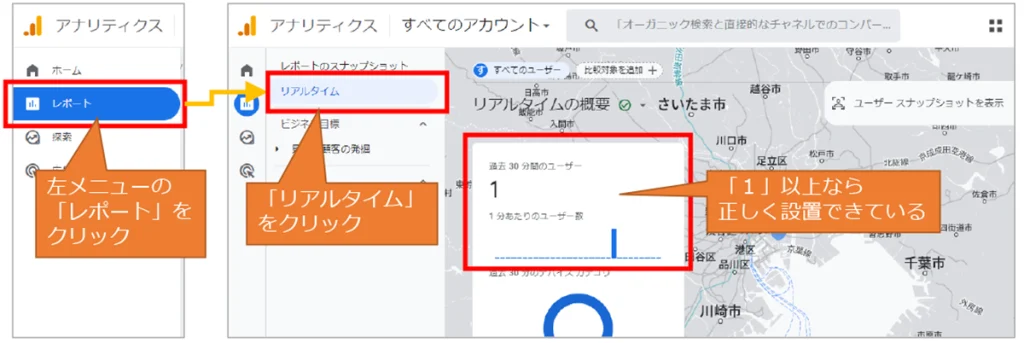
「レポート」の「リアルタイム」で「過去30分間のユーザー」が1以上であればアクセスが計測されており、Google アナリティクスが正しく設置できています。
※反映には時間がかかる場合があります。
以上でGoogle アナリティクスの連携は完了です。
Google アナリティクスを活用して、ホームページの改善に役立てましょう。
Google アナリティクスの詳しい利用方法については、Googleの公式ヘルプページを参考にしてください。
参考:アナリティクスヘルプ
また、アクセス解析の見るべき指標や課題を見つけるポイントについては、下記記事を参考にしてみてください。
参考:アクセス解析とは?おすすめツールや課題発見・分析のポイントについて解説
Googleの提供するツールは、他にも下記を導入するのがおすすめです。
- Google サーチコンソール
- Google ビジネスプロフィール
まだ設置していない場合は、引き続き設定していきましょう。
参考:ホームページ公開後のおすすめ作業③~Google サーチコンソールを連携しよう
Googleビジネスプロフィールとは?①~基礎知識と登録手順を解説