
ホームページ公開後のおすすめ作業③~Google サーチコンソールを連携しよう
Google Search Console(サーチコンソール)とは、Googleが無料提供する高機能サイト解析サービスです。
閲覧者がどのような経路でホームページにアクセスしているのかを把握したり、Googleへのインデックス状態を調べたり、Googleで検索された際の掲載順位を測定したりするなど、あらゆる視点からホームページを解析し、パフォーマンス向上に役立てることができます。
- サイト流入時の検索クエリ
- 表示回数やクリック数、表示順位
- ホームページ上の問題
- リンク
またGoogle サーチコンソールでは、URLをGoogleに送信することでインデックスのリクエストを実施できます。
リクエストによって新規ドメインのホームページも比較的早くGoogleの検索結果に表示させることができるかもしれません。
※Google社の検索品質評価ガイドラインやポリシーにより、すべてのリクエストの受け入れは保証されていません。
狙ったキーワードで検索順位を上げたいとお考えの方には必須のツールと言えます。
まだ導入していない場合は、ぜひ導入しましょう。
Google サーチコンソールを利用する場合は、以下の手順で設置します。
設置は15分程度で完了します。ひとつずつ手順を見ていきましょう。
- Google サーチコンソールへのログイン
- プロパティタイプの選択
- 所有権の確認
- サイトマップの送信
- インデックス状況の確認
なお、Google サーチコンソールの利用には、Googleアカウントが必要です。
アカウントが未作成の場合、まずは下記記事を参考にGoogleアカウントを作成してください。
参考:ホームページ公開後のおすすめ作業①~ホームページが検索に表示される仕組みとGoogleアカウントの作成方法
1.Google サーチコンソールへのログイン
Google アカウントへあらかじめログインをしておきましょう。
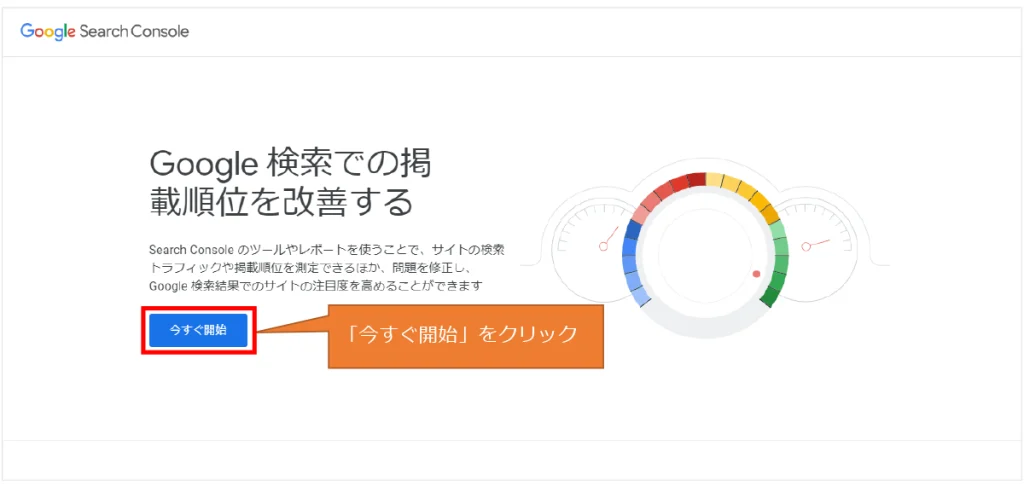
『Google サーチコンソール ログイン』で検索もしくは下記URLへアクセスします。
https://search.google.com/search-console/about?hl=ja
「今すぐ開始」ボタンをクリックします。
2.プロパティタイプの選択
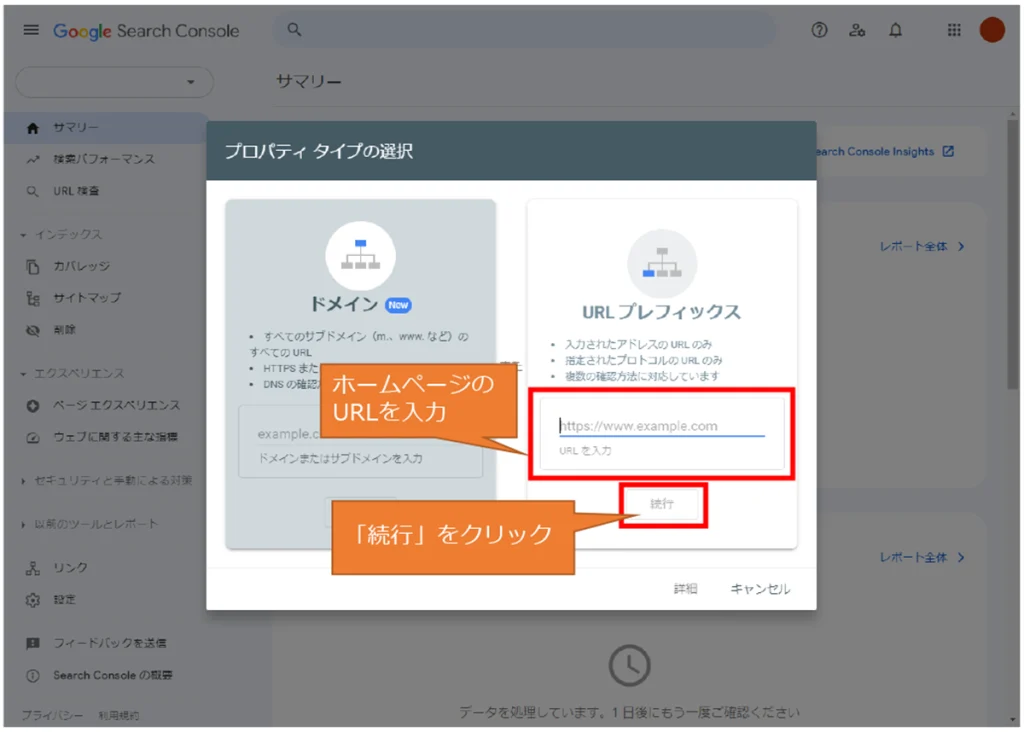
「プロパティタイプの選択」では「URLプレフィクス」を選択します。
設置するホームページのURLを入力し、「続行」をクリックします。
3.所有権の確認
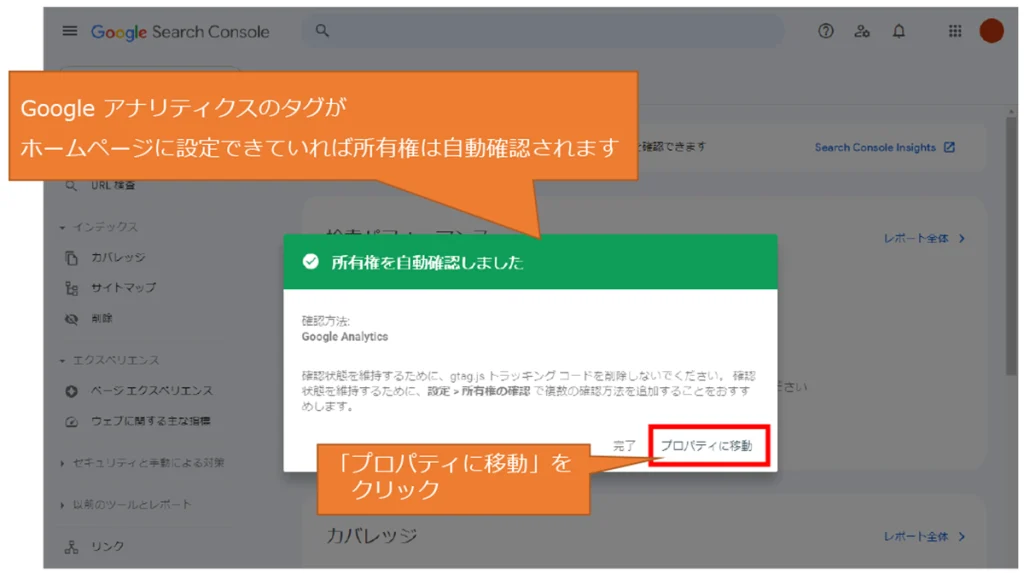
Google アナリティクスのタグがホームページに設定できていれば、所有権は自動確認されます。
「プロパティに移動」をクリックします。
参考:ホームページ公開後のおすすめ作業②~Google アナリティクスを連携しよう
「自動確認できなかった場合」「Google アナリティクス以外の確認方法(HTMLタグ)を選択する場合」は以下のようになります。
自動確認されなかった場合
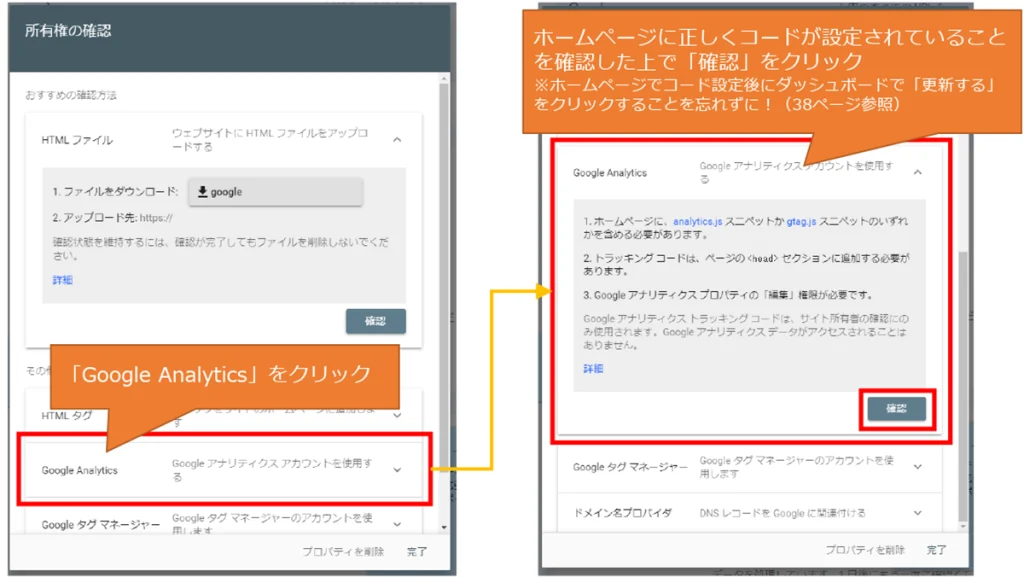
「所有権の確認」から「Google Analytics」をクリックします。
ホームページに正しくコードが設定されていることを確認した上で「確認」をクリックします。
※Googleアナリティクスを設定した場合は、ホームページでコード設定後にダッシュボードで「更新する」をクリックすることを忘れないようにしてください。
Google アナリティクス以外の確認方法(HTMLタグ)を選択する場合
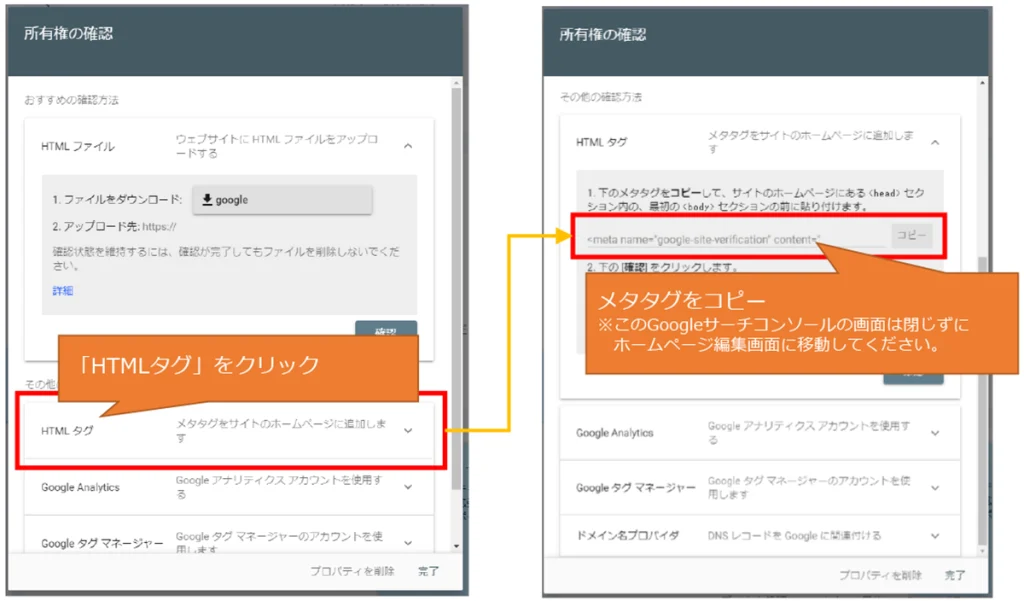
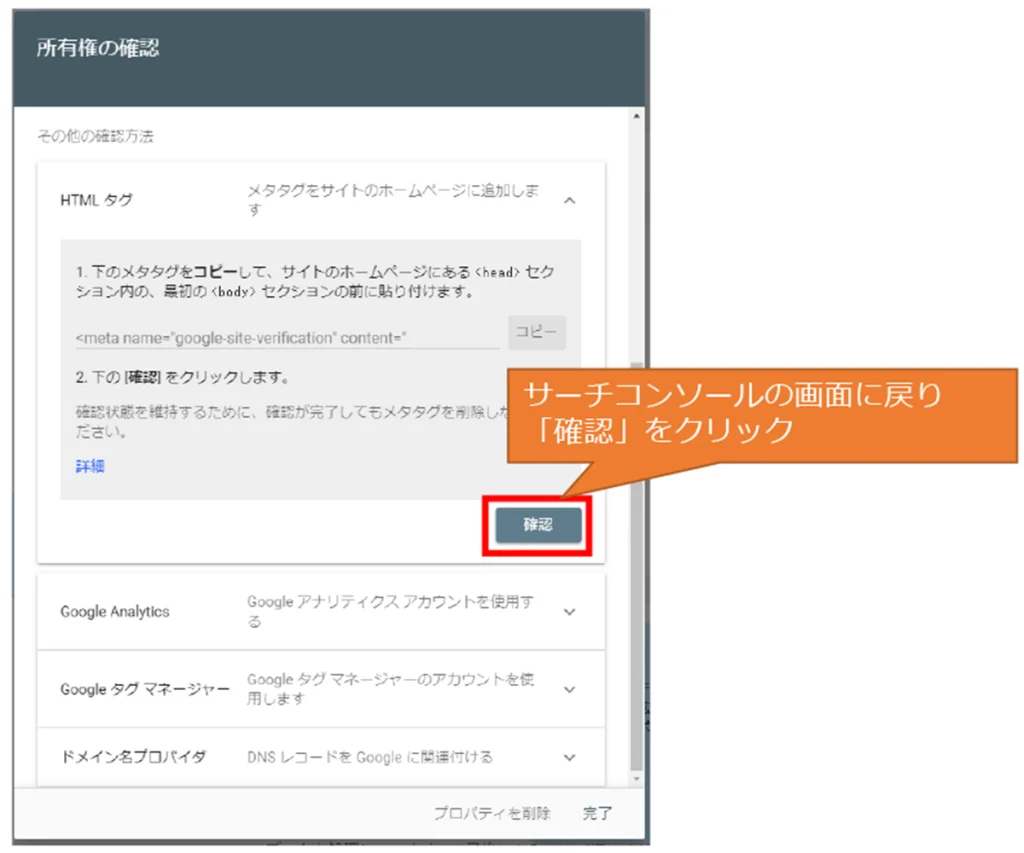
「所有権の確認」から「HTMLタグ」をクリックします。
表示されるメタタグをコピーします。
※この際、Google サーチコンソールの画面は閉じずに、ホームページ編集画面に移動してください。
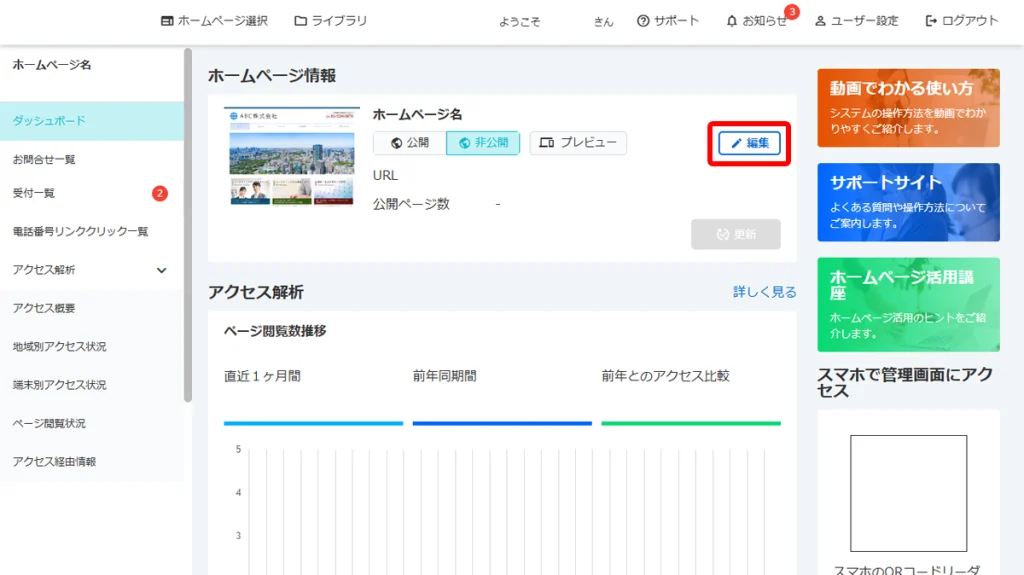
本システムにログインし、ダッシュボード画面から「編集」ボタンをクリックして編集画面に移動します。

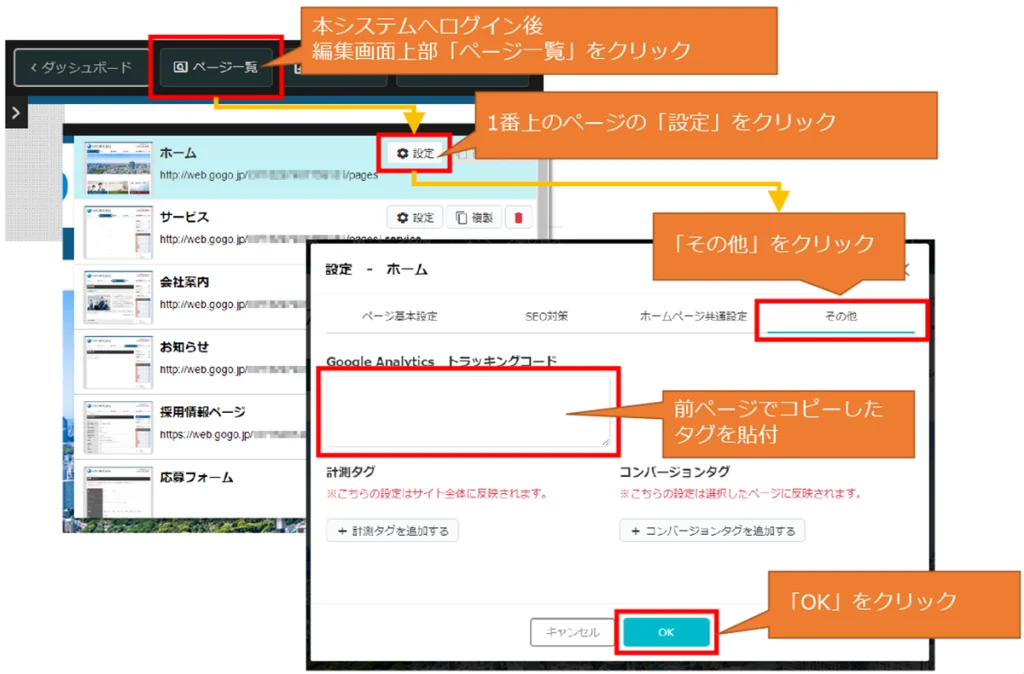
編集画面上部の「ページ一覧」をクリックし、最上部のページの「設定」をクリックします。
さらに「その他」をクリックし、「カスタムコード」欄に、先ほどコピーしたGoogle サーチコンソールのコードをペーストします。
「OK」をクリックします。
編集画面上部「ダッシュボード」ボタンをクリックし、「保存」ボタンをクリックしてダッシュボード画面に戻ります。
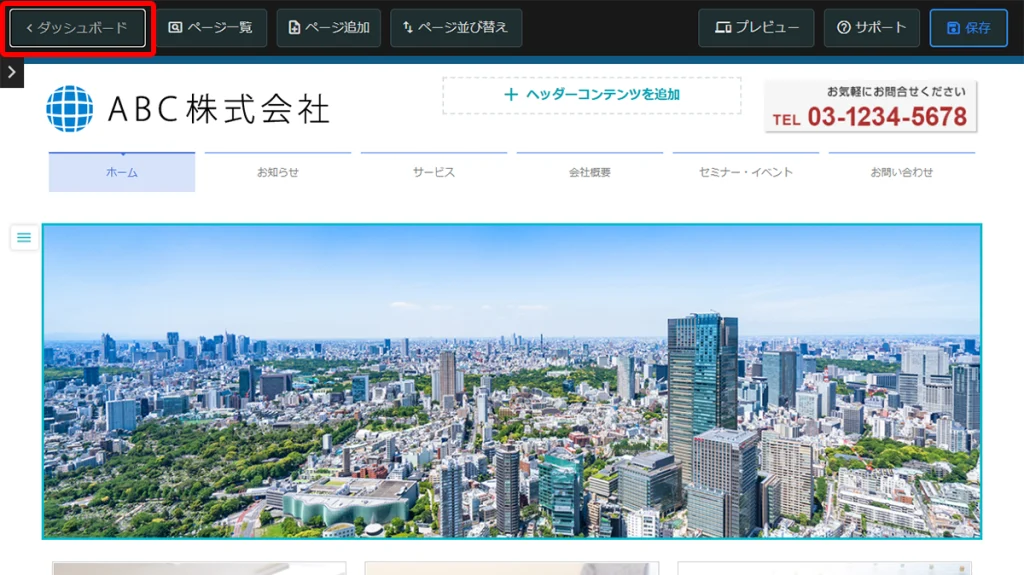
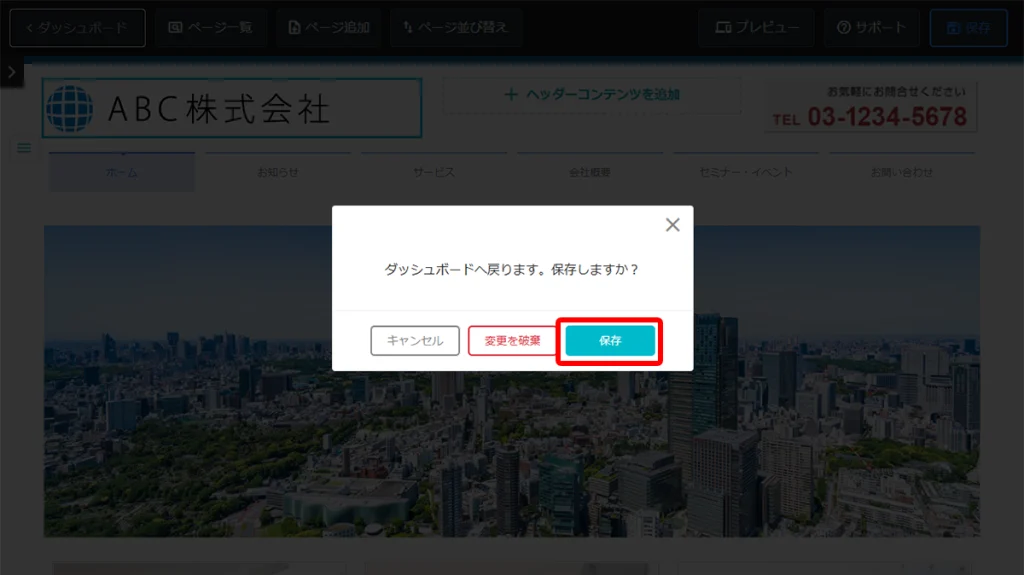
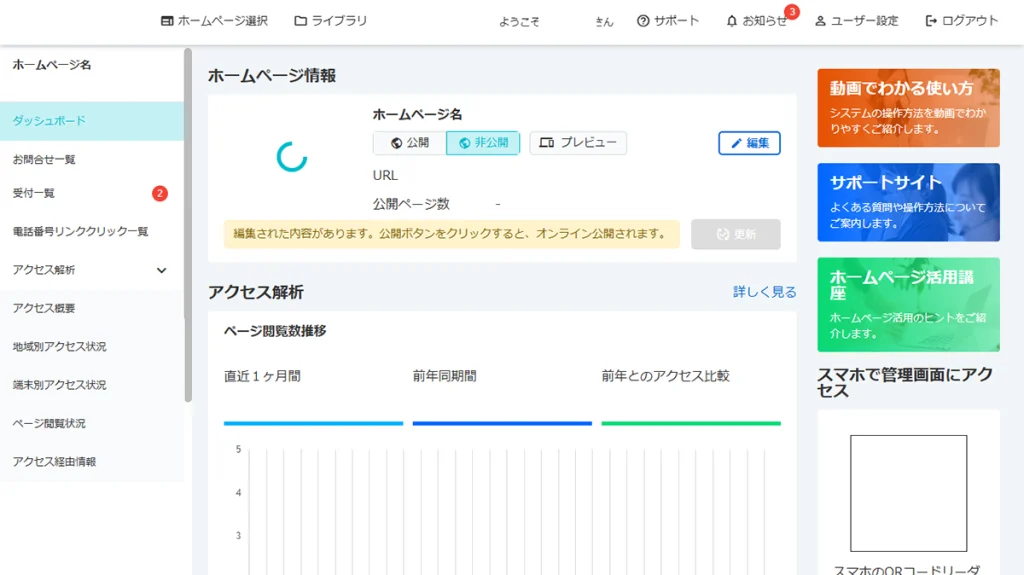
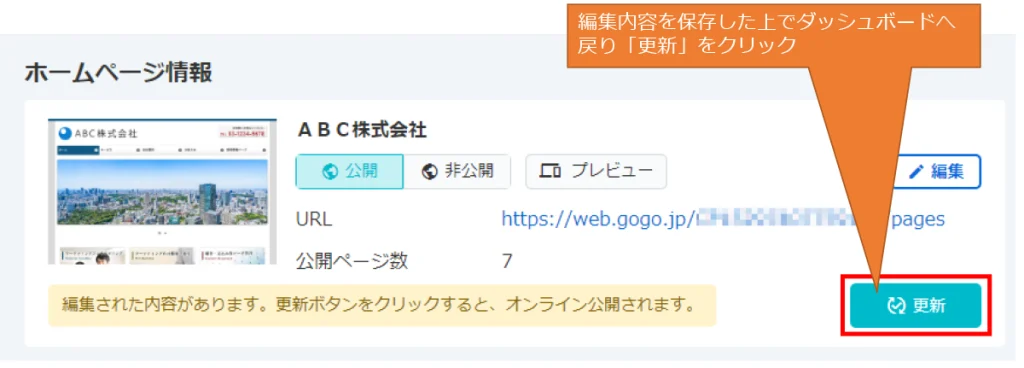
ダッシュボード画面が表示されたら、初めてホームページを公開する場合は「公開」、すでに公開済のホームページの場合は「更新」ボタンをクリックして、ホームページを公開します。
サーチコンソールの画面に戻ります。
「確認」をクリックします。
所有権が確認できます。
4.サイトマップの送信
ホームページがGoogleの検索結果に表示されるようになるには、Googleにインデックスされることが必要です。
Google サーチコンソールでは、ホームページのURLをGoogleに送信し、インデックスのリクエストを行います。
まずは、Google サーチコンソールで「サイトマップ」をクリックしましょう。
「サイトマップのURLを入力」の欄に「sitemap.xml」と入力し、「送信」をクリックします。
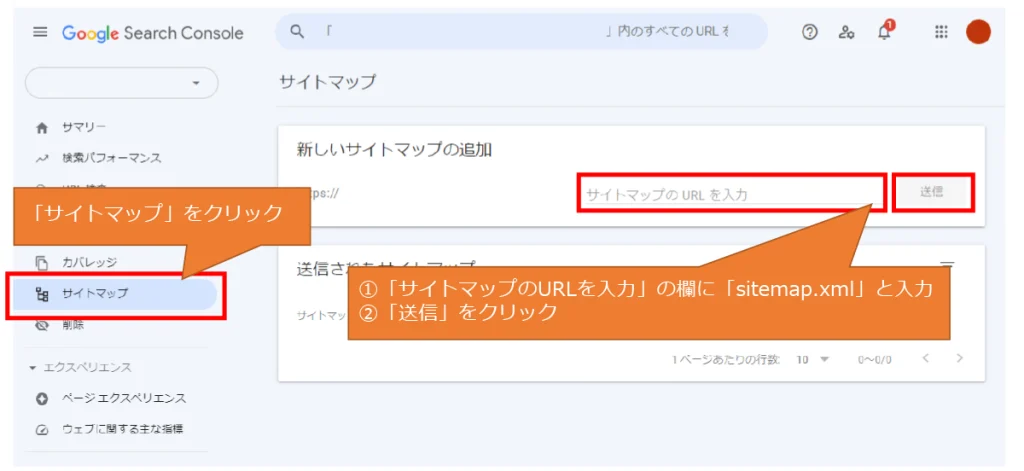
これでインデックスのリクエストは完了です。
5.インデックス状況の確認
Google サーチコンソールでは、ホームページがGoogleにインデックスされているかどうかを調べることができます。
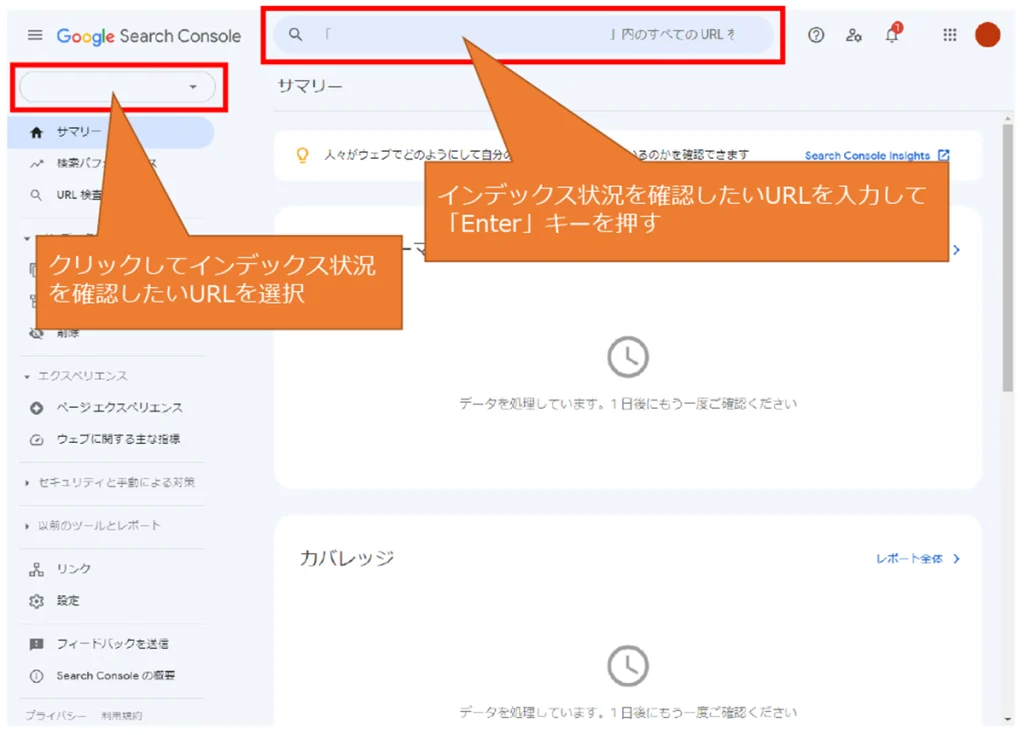
Google サーチコンソールの左上のプルダウンから、インデックス状況を確認したいURLを選択します。
もしくは、中央部の入力欄にURLを入力して「Enter」キーを押します。
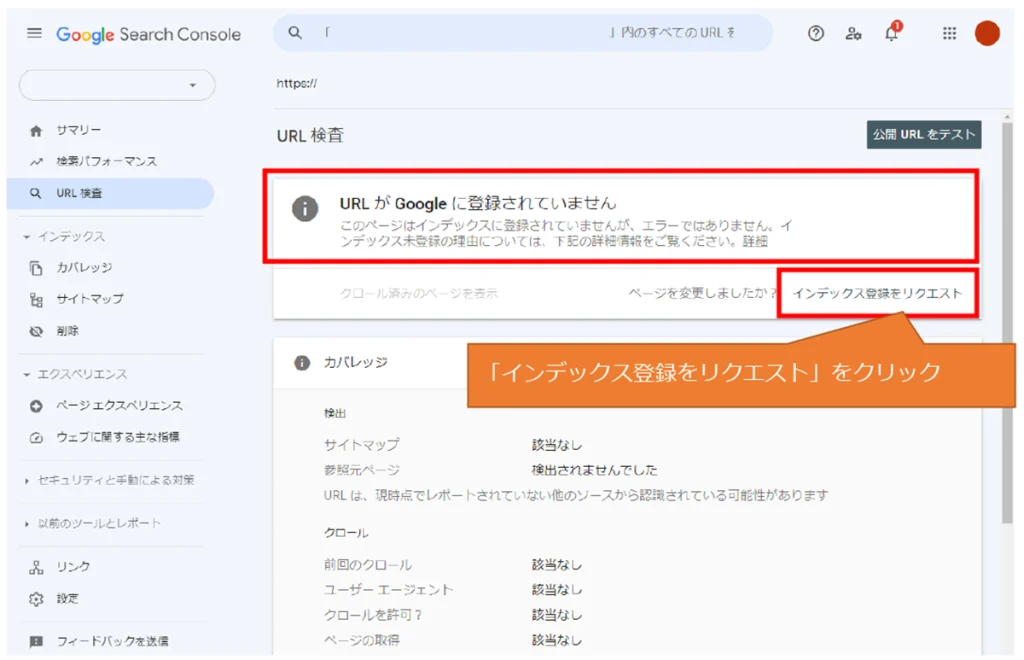
インデックスされていない場合
下記のように「URLがGoogleに登録されていません」と表示された場合は、右下の「インデックス登録をリクエスト」をクリックします。
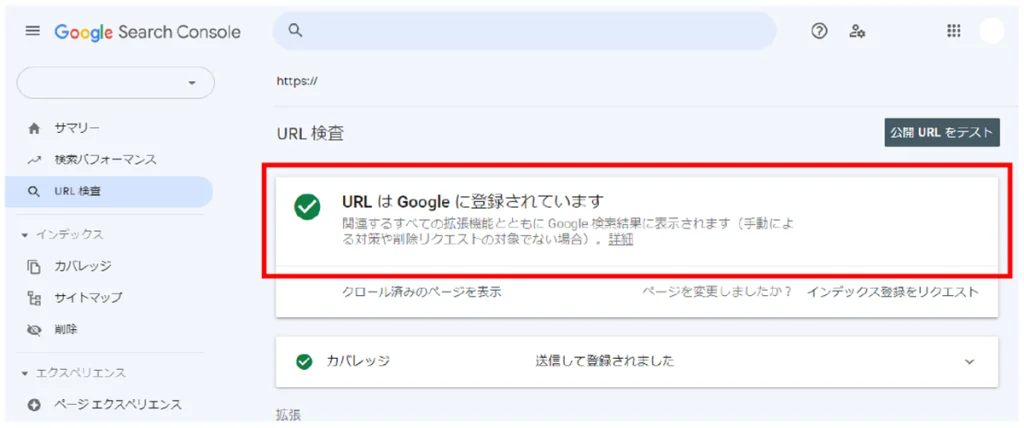
インデックスされている場合
下記のように、「URLはGoogleに登録されています」と表示された場合は、Googleに登録されています。
以上でGoogle サーチコンソールの連携は完了です。
Google サーチコンソールを活用して、ホームページの改善に役立てましょう。
Google サーチコンソールの詳しい利用方法については、Googleの公式ヘルプページを参考にしてください。
また、サーチコンソールの見るべきポイントや各ページを分析する手順については、下記記事を参考にしてみてください。
サーチコンソールでユーザーがどのようなキーワードでサイトにやってきたかがわかれば、そのキーワードを活用してサイトを改善・コンテンツの拡充も可能です。
Googleの提供するツールは、他にも下記を導入するのがおすすめです。
Google アナリティクス
Googleビジネスプロフィール
まだ設置していない場合は、引き続き設定していきましょう。
参考:ホームページ公開後のおすすめ作業②~Google アナリティクスを連携しよう
Googleビジネスプロフィールとは?①~基礎知識と登録手順を解説